

دعم عملاء بينج
ما هو بينج؟
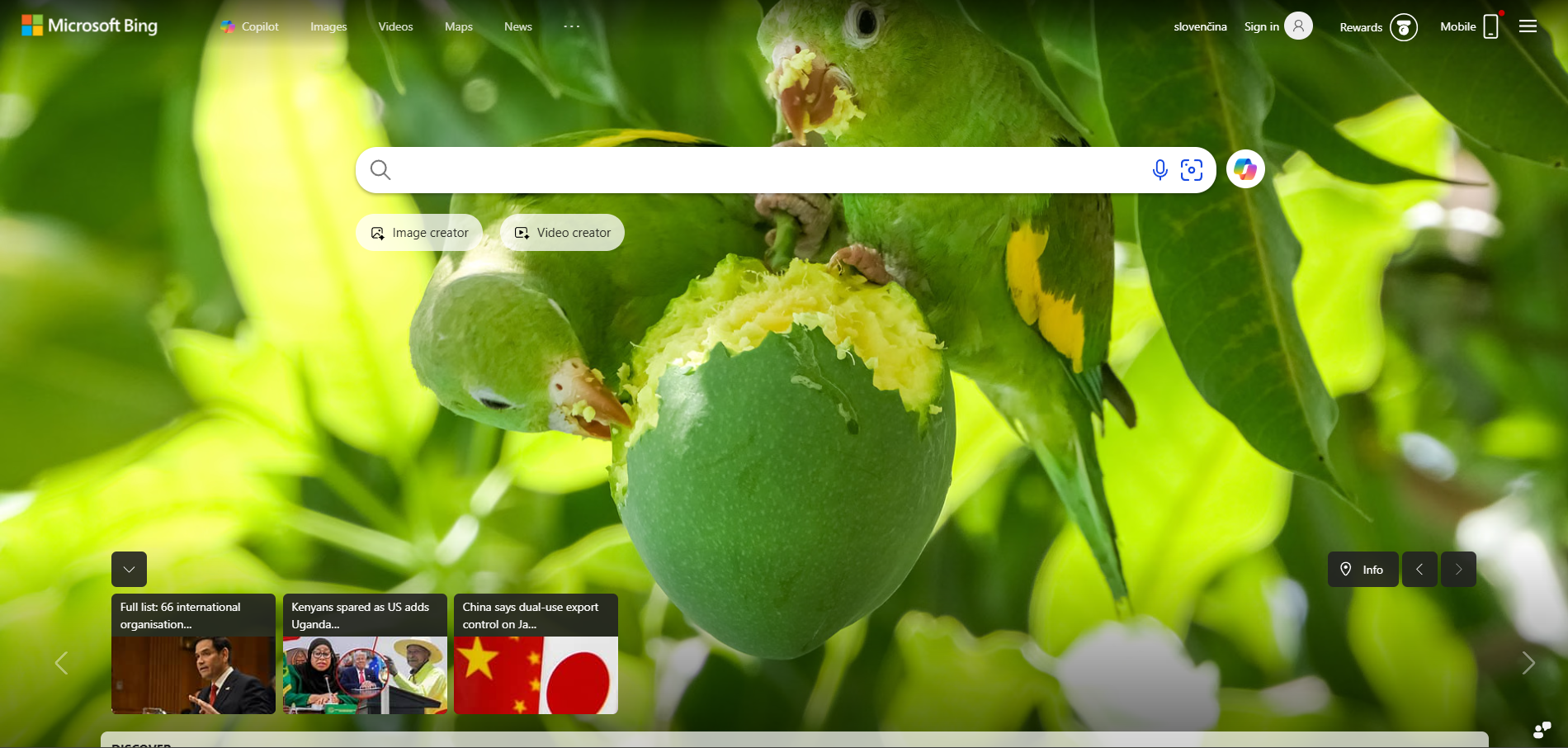
بينج هو محرك بحث ويب تم تطويره وامتلاكه من قبل شركة مايكروسوفت. يُعتبر ثاني أكبر محرك بحث على الإنترنت بعد جوجل. يقدم بينج مجموعة من الخدمات مثل البحث في الويب، الصور، الفيديو، الأخبار والخرائط. كما يوفر أدوات تساعد المستخدمين في البحث والمقارنة بين المنتجات.
قنوات دعم عملاء بينج
يقدم بينج العديد من قنوات الدعم، بما في ذلك الدعم عبر الهاتف والبريد الإلكتروني. كما يوفر خيارات للدعم الذاتي مثل الشروحات، الأسئلة الشائعة، وقاعدة المعرفة. بالإضافة إلى ذلك، لدى بينج حضور نشط على وسائل التواصل الاجتماعي، حيث يقدم خدمة العملاء والدعم الفني عبر تويتر، فيسبوك، وغيرها من المنصات.
- البريد الإلكتروني: daniel@bing.com
- الهاتف: +1 425-882-8080
- قاعدة المعرفة: https://help.bing.microsoft.com/
- فيسبوك: https://www.facebook.com/Bing/
- تويتر: https://twitter.com/bing
- يوتيوب: https://www.youtube.com/user/bing
كيف أتواصل مع بينج؟
يمكنك التواصل مع بينج عبر متابعة حساباتهم الرسمية على وسائل التواصل الاجتماعي. كما يمكنك التواصل معهم عبر عنوان البريد الإلكتروني daniel@bing.com أو رقم الهاتف +1 425-882-8080. وإذا كنت تفضل الدعم الذاتي والحصول على أحدث المعلومات، فإن قاعدة المعرفة هي الخيار الأنسب.
مشاكل وحلول شائعة
كيف تمسح سجل بحثك في بينج؟
- يتم حفظ سجل كل عمليات البحث التي تجريها باستخدام بينج في حساب مايكروسوفت الخاص بك. لذا توجّه إلى إعدادات الخصوصية في حساب مايكروسوفت وقم بتسجيل الدخول.
- بعد تسجيل الدخول، سترى لوحة تحكم الخصوصية الخاصة بحسابك. مرر للأسفل قليلاً إلى قسم “سجل البحث”، ثم انقر على زر “عرض ومسح سجل البحث”.
- سيؤدي ذلك لفتح علامة تبويب “سجل النشاط” في لوحة التحكم.
- إذا كنت تريد مسح كامل سجل البحث، يمكنك فقط النقر على رابط “مسح النشاط” أعلى قائمة البحث.
- ستُطلب منك تأكيد العملية. إذا كنت تريد حذف كامل السجل، تابع وانقر “مسح”. إذا لم ترغب في حذف كل شيء، يمكنك التمرير لأسفل لمراجعة سجل البحث. تحت كل عملية بحث ستلاحظ رابطين، انقر على “حذف” لحذف نتيجة البحث المحددة فقط.
- ملاحظة: إذا كنت تستخدم بينج وتقوم بمسح السجل بين فترة وأخرى، قد يكون من الأفضل استخدام وضع التصفح الخاص بحيث لا يتم حفظ عمليات البحث أساسًا.
كيف تخزن مايكروسوفت سجل بحثك وتتعامل معه؟
عند البحث باستخدام بينج، تجمع مايكروسوفت عبارات البحث التي أدخلتها بالإضافة إلى معلومات أخرى مثل عنوان الـIP الخاص بك وموقعك الجغرافي والمعرفات الفريدة الموجودة في ملفات تعريف الارتباط لدينا، ووقت وتاريخ البحث وإعدادات المتصفح. تستخدم مايكروسوفت هذه البيانات وغيرها لتحسين تجربتك وتطوير منتجاتنا وخدماتنا.
إذا كنت مسجلاً الدخول إلى بينج باستخدام حساب مايكروسوفت الخاص بك، ستظهر أنشطة بحثك على لوحة تحكم الخصوصية. تتيح لك لوحة التحكم هذه مراجعة عبارات البحث والنتائج التي نقرت عليها أثناء استخدام بينج. كما توفر طريقة سهلة لمسح سجل البحث الخاص بك.
حذف سجل البحث سيزيله من حساب مايكروسوفت الخاص بك. عمليات البحث التي تمت أثناء عدم تسجيل الدخول لن تتأثر بهذه الإعدادات ولن تظهر في لوحة التحكم.
عند مسح سجل البحث، قد تحتفظ أنظمة النسخ الاحتياطي لدى مايكروسوفت ببعض النسخ لفترة محدودة.
كيف تزيل بينج من كروم؟
لإزالة بينج من متصفح كروم، جرب أولاً حذفه من قائمة محركات البحث. إذا لم ينجح ذلك، حاول التخلص من الفيروس المسؤول عن إعادة التوجيه إلى بينج.
الخطوة 1: إزالة بينج عبر الإعدادات
- افتح متصفح كروم واذهب إلى “الإعدادات”.
- من القائمة الجانبية، اختر “محرك البحث”.
- اختر محرك البحث الذي تفضله من القائمة المنسدلة.
- بعد ذلك، اختر “إدارة محركات البحث”.
- وأخيرًا، انقر على الثلاث نقاط بجانب بينج واختر “إزالة من القائمة”.
الخطوة 2: إعادة تشغيل الحاسوب في الوضع الآمن
الوضع الآمن في ويندوز هو البيئة المثالية لاكتشاف وحل المشاكل الحرجة في النظام. في الوضع الآمن، تعمل فقط برامج النظام وبعض البرامج الأساسية.
الخطوة 3: حذف الإضافات من المتصفح
- انقر على الثلاث نقاط في أعلى الزاوية اليمنى.
- مرر المؤشر فوق “المزيد من الأدوات” ومن القائمة اختر “الملحقات”.
- ستظهر جميع الإضافات على الشاشة.
- ابحث عن تلك التي تريد تعطيلها أو حذفها.
الخطوة 4: إعادة تعيين إعدادات المتصفح
- افتح كروم وانتقل إلى “الإعدادات” بالنقر على الثلاث نقاط في أعلى اليمين.
- ثم انقر على “متقدم”.
- ضمن قسم “إعادة التعيين والتنظيف”، انقر على “استعادة الإعدادات إلى الإعدادات الافتراضية الأصلية”.
- بعد ذلك، اختر “إعادة تعيين الإعدادات” في النافذة المنبثقة.
- وأخيرًا، أعد تشغيل المتصفح.