

دعم عملاء Slack
ما هو Slack؟
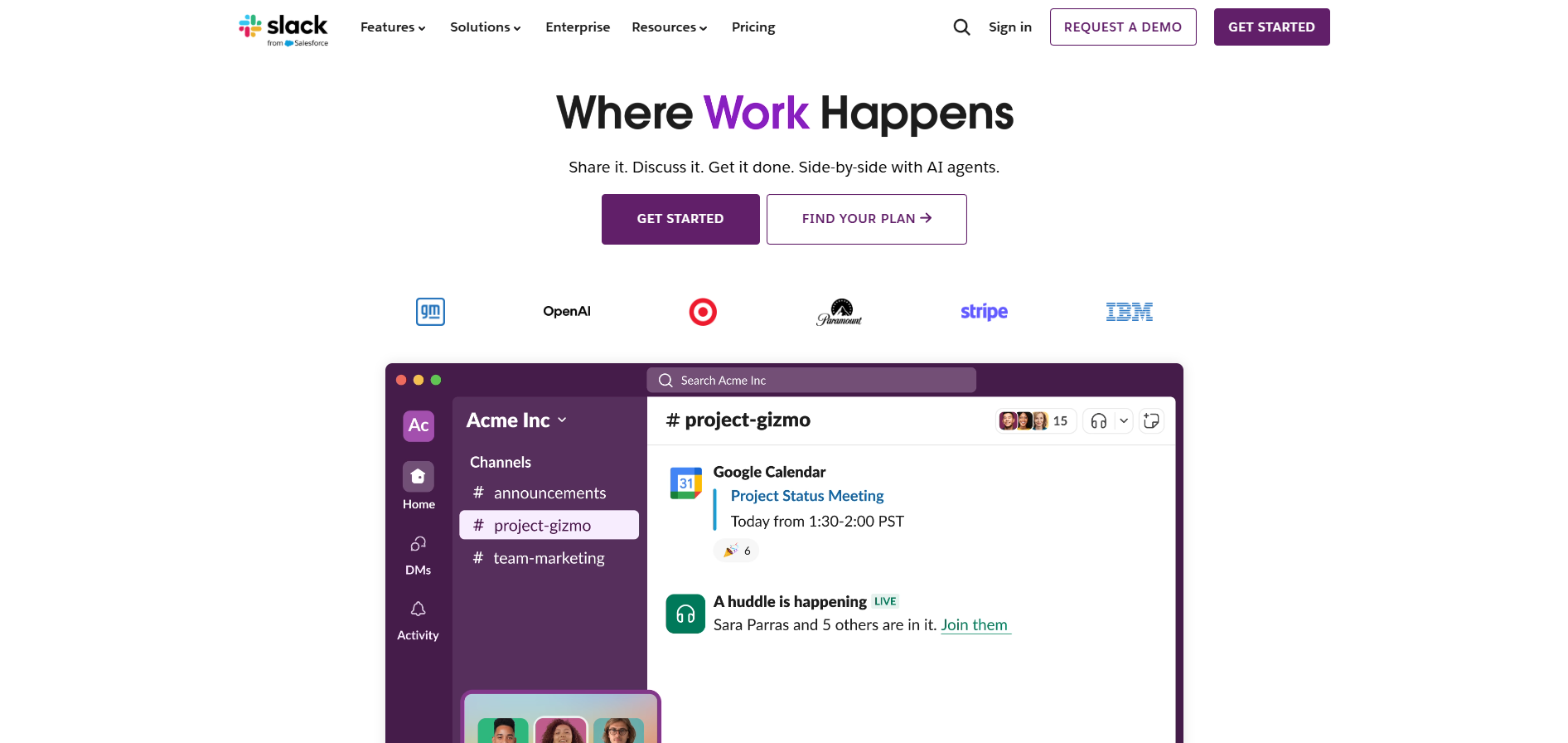
Slack هي طريقة جديدة للتواصل مع فريقك. إنها أسرع وأفضل تنظيماً وأكثر أماناً من البريد الإلكتروني. Slack هي منصة مخصصة لمساعدة الفرق على التعاون والتواصل بشكل أكثر فعالية.
قنوات دعم عملاء Slack
يوفر Slack دعم العملاء من خلال القنوات التالية:
- البريد الإلكتروني: feedback@slack.com
- الدردشة المباشرة: زر الدردشة المباشرة على الموقع
- قاعدة المعارف: https://api.slack.com/
- Instagram: instagram.com/slackhq/
- Facebook: facebook.com/slackhq
- Twitter: twitter.com/slackhq
كيف يمكنني الاتصال بـ Slack؟
يوفر Slack دعم العملاء بشكل أساسي من خلال قنوات البريد الإلكتروني والدردشة المباشرة. للاستفسارات عبر البريد الإلكتروني، يمكنك التواصل مع feedback@slack.com . إذا كنت تفضل التواصل عبر الدردشة المباشرة، يمكنك الوصول إلى زر الدردشة في أسفل موقعهم الإلكتروني على https://slack.com/intl/en-sk/ .
إذا كنت تفضل التواصل عبر وسائل التواصل الاجتماعي، يحتفظ Slack بحسابات نشطة على Facebook وInstagram وTwitter، حيث يمكنك ترك الرسائل والحصول على المساعدة من فريقهم.
المشاكل الشائعة والحلول
كيفية استرجاع كلمة المرور الخاصة بي؟
- تفضل بزيارة slack.com/signin
- أدخل عنوان بريدك الإلكتروني وانقر على “تسجيل الدخول باستخدام البريد الإلكتروني”
- تحقق من صندوق الوارد الخاص بك للحصول على رمز تأكيد Slack.
- أدخل الرمز على صفحة تسجيل الدخول، ثم حدد مساحة العمل التي تريد تسجيل الدخول إليها.
- اتبع الخطوات في القسم التالي لـ “إضافة كلمة مرور”
فقدت الوصول إلى عنوان البريد الإلكتروني على حسابي
لأسباب أمنية، يجب أن تتمكن من الوصول إلى صندوق الوارد للبريد الإلكتروني المرتبط بحساب Slack الخاص بك لإعادة تعيين كلمة المرور الخاصة بك. إذا لم يكن ذلك ممكناً، اطلب من المالك أو المسؤول تحديث عنوان البريد الإلكتروني المرتبط بحسابك.
ماذا أفعل إذا واجهت مشاكل مع مكالمات Slack؟
يمكن لاختبار الصوت والفيديو والمشاركة على الشاشة في Slack أن يساعد في تحديد المشاكل التي قد تواجهها أثناء مكالمة Slack. بعد تشغيل الاختبار، استخدم معلومات استكشاف الأخطاء لمعالجة أي مشاكل تم تحديدها في النتائج. إليك كيفية تشغيل الاختبار:
- من سطح المكتب الخاص بك، افتح قناة أو رسالة مباشرة (DM)، ثم انقر على صورة ملفك الشخصي في الأعلى الأيمن.
- حدد “التفضيلات” من القائمة.
- انقر على “الصوت والفيديو” في العمود الأيسر.
- أسفل “استكشاف الأخطاء”، انقر على “تشغيل اختبار الصوت والفيديو والمشاركة على الشاشة”. سيتم فتح الاختبار في نافذة جديدة.
- تحقق من ظهور أجهزة السماعة والميكروفون والكاميرا المفضلة لديك في القوائم المنسدلة، ثم انقر على “بدء الاختبار”.
حل مشاكل الاتصال
- تأكد من أنك تستخدم أحدث إصدار من تطبيق Slack على سطح المكتب. إذا لم يكن الأمر كذلك، قم بتحديث التطبيق الخاص بك
- إذا كنت تواجه مشاكل مع المكالمات على تطبيق سطح المكتب، افتح مساحة العمل الخاصة بك في Google Chrome وحاول إجراء مكالمة.
- إذا لم تتصل المكالمات من تطبيق سطح المكتب أو المتصفح، حاول بدء مكالمة من تطبيق Slack للهاتف المحمول على نفس شبكة Wi-Fi.
كيف يمكنني تثبيت تطبيق في Slack؟
لإضافة تطبيقات إلى مساحة العمل الخاصة بك:
- انتقل إلى “التطبيقات” في الشريط الجانبي الأيسر.
- ابحث عن التطبيق وانقر على “إضافة”.
- انقر على “إضافة إلى Slack”.
- اتبع المطالبات لتثبيت التطبيق.
يمكن لمالكي مساحة العمل تشغيل موافقة التطبيق لطلب موافقة المسؤول لجميع التطبيقات. يمكن للأعضاء تثبيت أي تطبيقات وافق عليها مالك مساحة العمل، وقد يطلبون الموافقة على تطبيقات أخرى. تم مراجعة التطبيقات في دليل تطبيقات Slack من قبل Slack لتجربة المستخدم والأمان. سيعرض أي تطبيق غير مدرج في دليل التطبيقات لافتة تخبرك بأنه لم يتم مراجعته من قبل Slack قبل تثبيته.
لطلب موافقة التطبيق:
- انتقل إلى “التطبيقات” في الشريط الجانبي الأيسر.
- ابحث عن التطبيق الذي تريد طلب الموافقة عليه وانقر على “إضافة”.
- انقر على “إضافة إلى Slack”.
- أضف رسالة مخصصة بمزيد من السياق حول طلبك.
- انقر على “إرسال” لإرسال طلبك. ستتلقى رسالة مباشرة من Slackbot بمجرد مراجعتها.