

إخطارات Slack
تلقَّ تنبيهات فورية للتذاكر الجديدة والتحديثات عبر Slack مع LiveAgent. عزز التواصل والكفاءة بين الفريق. إعداد سهل وإخطارات قابلة للتخصيص وتجربة مجانية لمدة 30 ي...
5 دقيقة قراءة
Slack
Integration
+1



دمج Slack مع LiveAgent للحصول على إشعارات فورية بتحديثات التذاكر. استمتع بإعداد سهل عبر التكاملات الأصلية أو الخارجية أو Zapier. خصص الإشعارات وبسّط التواصل بين الفريق للتعامل الفعال مع دعم العملاء.
Slack هي أداة تعاون فريق مجانية قائمة على السحابة تسمح للمستخدمين بتبادل الرسائل النصية والملفات في الوقت الفعلي. فهي تعمل بشكل أساسي كرسول الشركة مع ميزات إضافية تمكن المستخدمين من البحث عن الرسائل أو توصيل تطبيقات الجهات الخارجية أو إجراء مكالمات هاتفية وفيديو.
استخدام Slack مفيد جدًا لأنه:
من خلال ربط حسابك في LiveAgent مع Slack، ستتمكن من تلقي إشعارات تلقائية داخل قناة Slack محددة لـ:
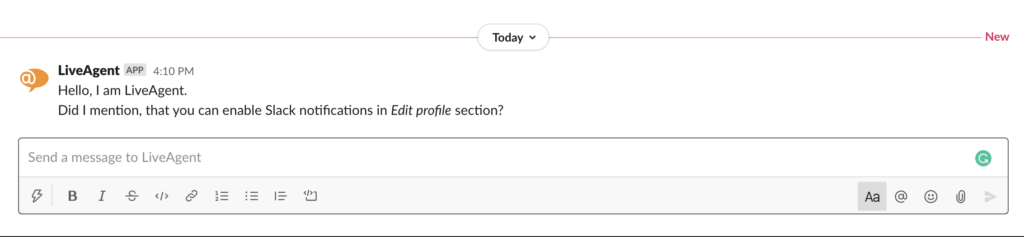
لذلك، من خلال ربط Slack مع LiveAgent، يمكنك تلقي إشعارات حول التذاكر الجديدة أو تغييرات حالة التذاكر حتى عندما لا تكون لوحة تحكم LiveAgent مفتوحة. سيذكرك Slack في القناة المحددة، وستعرف أنه حان الوقت للإجابة على بعض أسئلة خدمة العملاء.
يمكن لـ Slack مع LiveAgent أن يصبحا أدوات قوية في يديك. تحدث مع زملائك في الوقت الفعلي، بينما تتعامل مع محادثات الوكيل أو مكالمات الفيديو أو أشكال أخرى من تفاعلات العملاء من تطبيق LiveAgent الخاص بك. يمكن دمج Slack الخاص بك مباشرة مع LiveAgent عبر المكون الإضافي المخصص لنا. وهو متاح في حسابك في LiveAgent، لذا لا حاجة لتنزيل أي شيء إضافي.
أولاً، أدخل حسابك في LiveAgent وانتقل إلى Configuration > Integrations. ابحث عن Slack Integration في قائمة المكونات الإضافية وانقر على منزلق Activate.
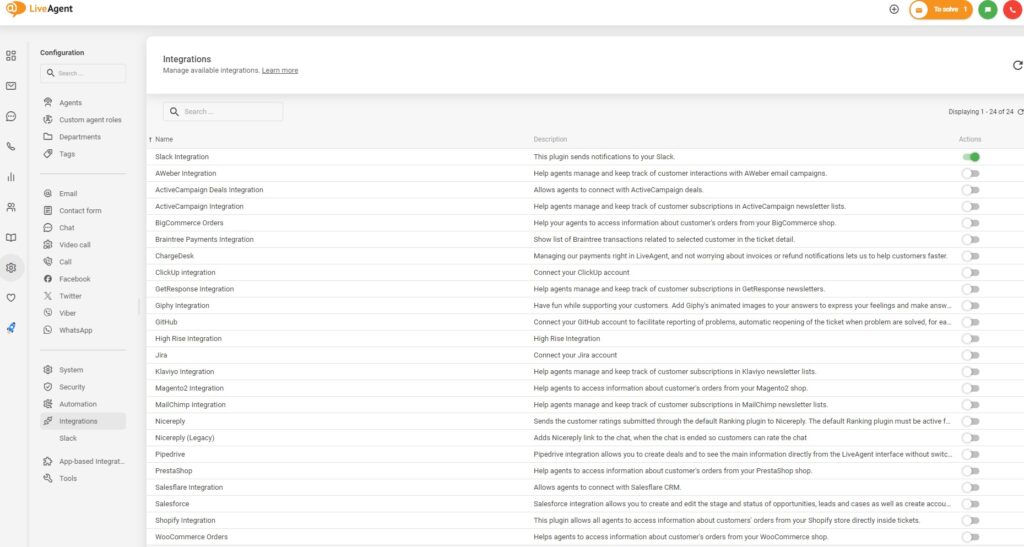
عند الانتهاء، يمكنك رؤية التكامل كنشط. في قسم Configuration، قم بالتمرير لأعلى إلى الجزء العلوي من القسم الذي يحتوي على قنوات الاتصال المتاحة لديك. انقر على Slack ثم انقر على زر Add to Slack في هذا القسم.
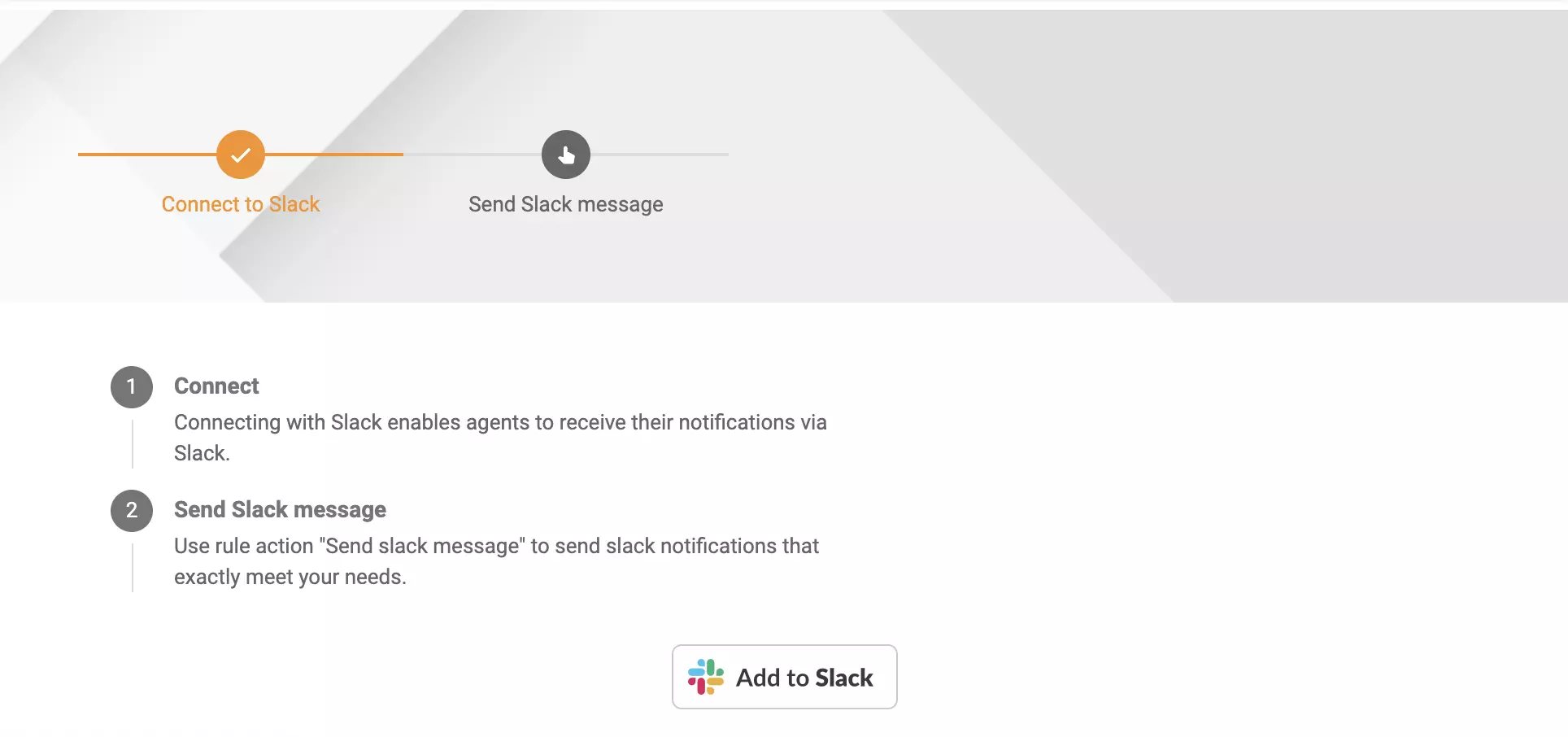
سيحتاج Slack إلى الوصول إلى بعض البيانات. إذا وافقت على توفير الوصول إلى البيانات، فقد انتهيت من إعداد التكامل.
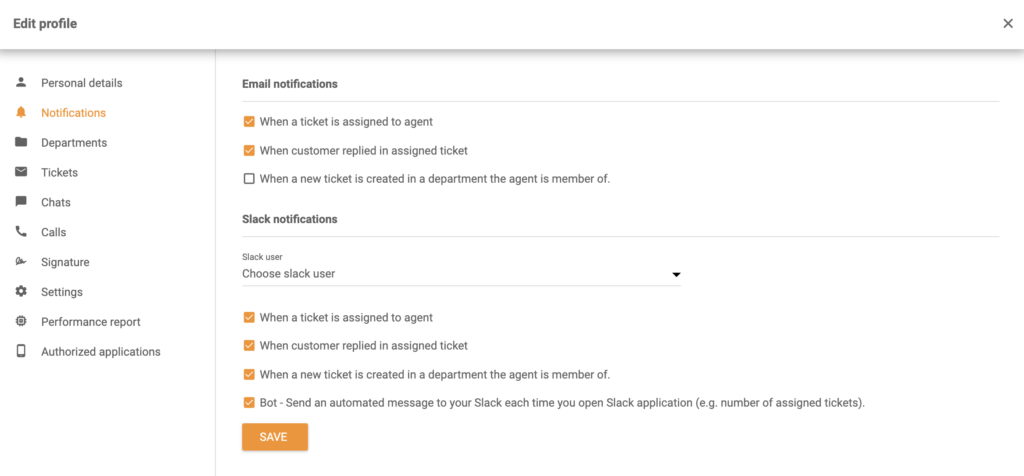
يمكن للوكلاء أيضًا تكوين إشعارات مخصصة. انقر على الحرف الأول من اسمك في الزاوية العلوية اليمنى من تطبيق LiveAgent الخاص بك وحدد تحرير الملف الشخصي. ثم انتقل إلى قسم Notifications. يمكنك رؤية قسم منفصل لـ إشعارات Slack. اختر مستخدم Slack وحدد ما تريده. بعد ذلك، انقر على حفظ.
يسمح تكامل تطبيق Slack أيضًا بإعداد إجراء قاعدة جديد – إرسال رسالة Slack في LiveAgent. يمكنك تحديد العديد من قواعد إشعارات Slack بإعدادك الخاص والشروط. بهذه الطريقة، يمكنك ضبط تكامل Slack الخاص بك للعمل كما تريد والحصول على إشعارات حول أحداث محددة. هذا هو المكان الذي تكمن فيه قوة إشعارات Slack الخاصة بنا.
اتبع هذا الدليل لإنشاء إشعارات Slack مخصصة. عند إنشاء قاعدة في LiveAgent، يمكنك رؤية خيار إرسال رسالة Slack. هذا يعني أنه كلما تم استيفاء شروط القاعدة، سيؤدي Slack إلى تشغيل إشعار مخصص. يمكن إرسالها إلى مساحة عمل Slack أو إلى مستخدم معين داخل تلك المساحة.
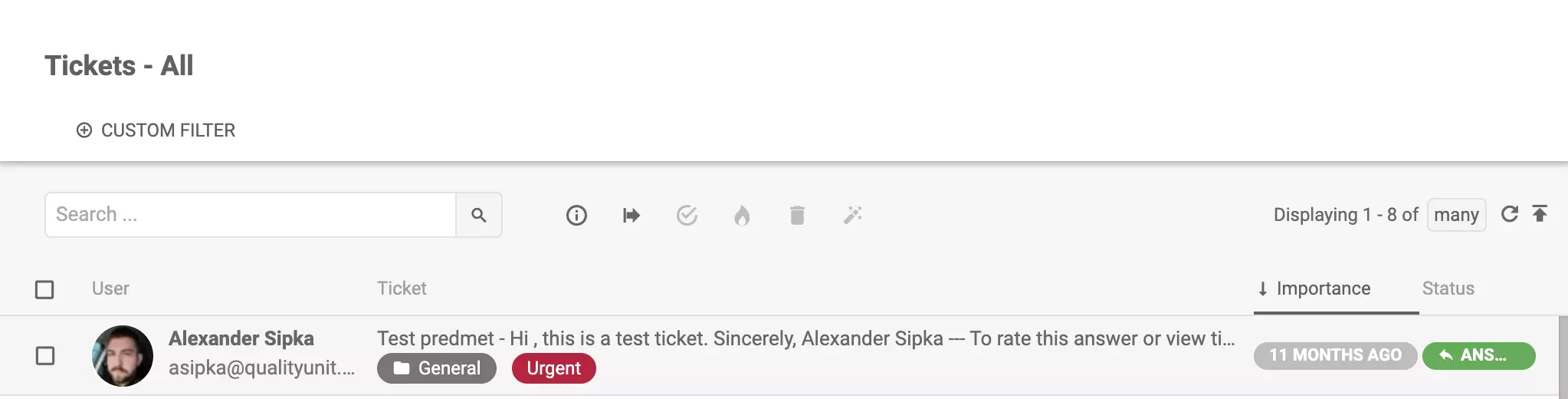
دعنا نأخذ مثالاً على إعداد إشعار Slack – إرسال إشعار Slack عند إضافة علامة إلى تذكرة. يمكن أن تكون للعلامات استخدامات مختلفة ويمكن أن تكون مخصصة. على سبيل المثال، يمكنك إنشاء علامة “عاجل” للتذاكر التي يجب حلها بأولوية على الآخرين.
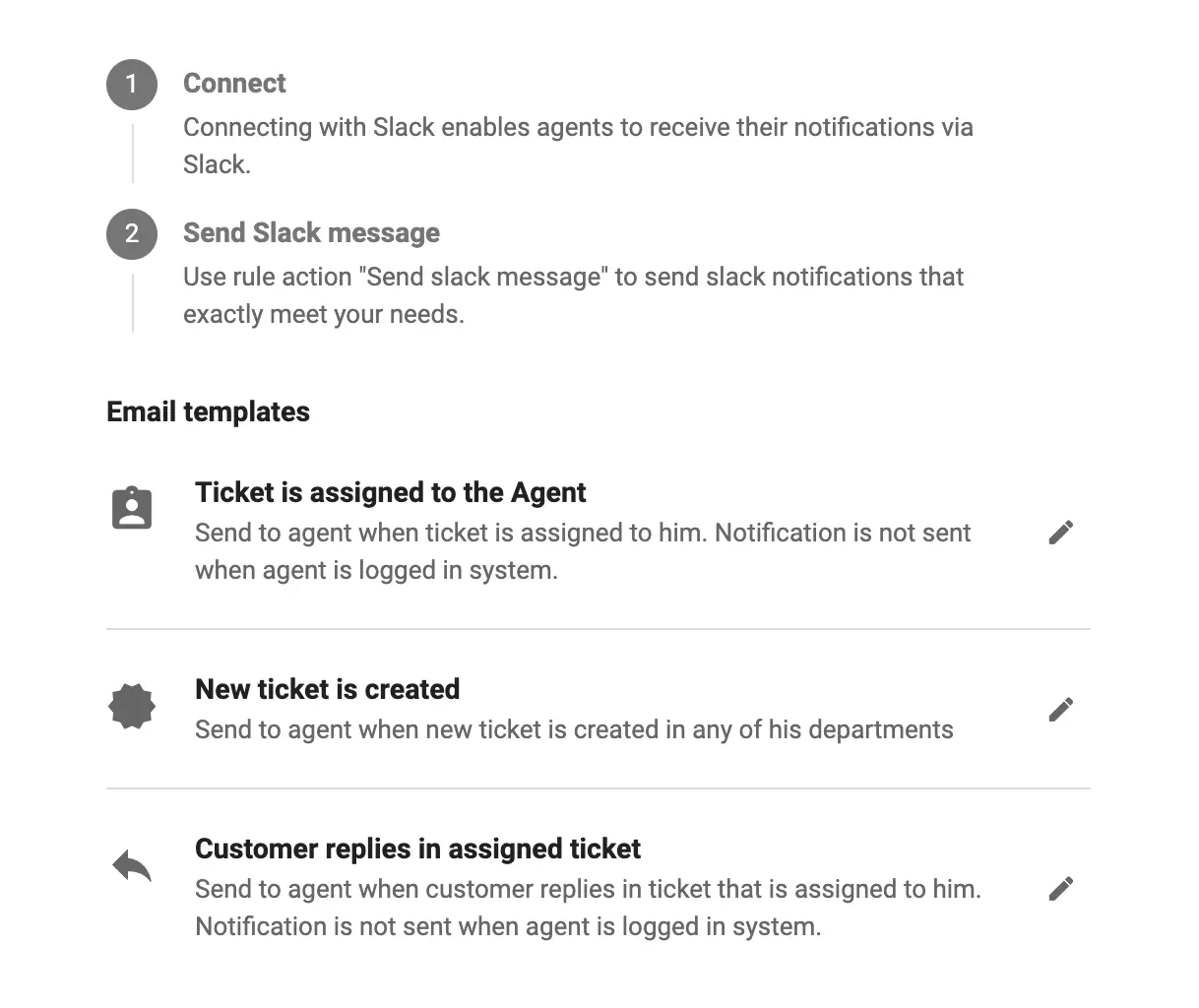
بينما أنت في Configuration > Slack في LiveAgent، انقر على رمز القلم بجانب Ticket is assigned to agent. سيتم فتح نافذة تحرير جديدة.
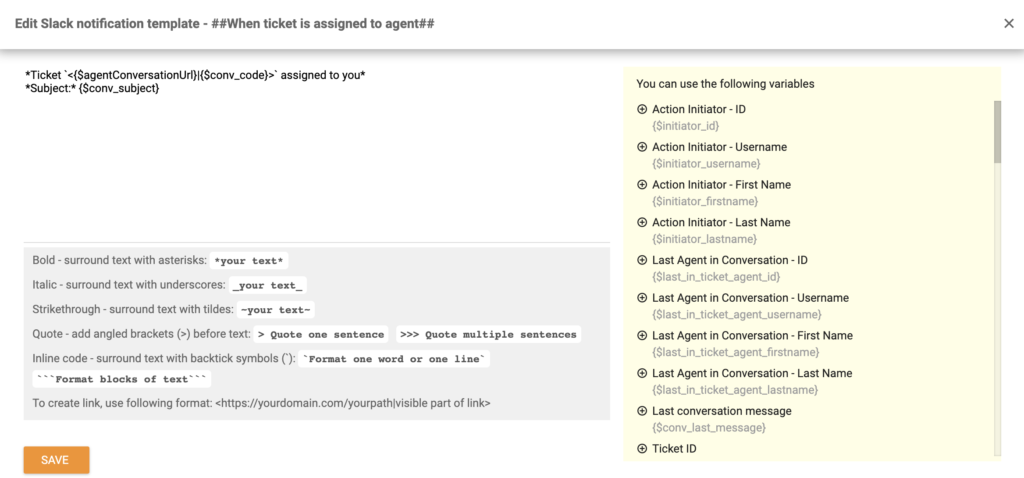
هنا يمكنك إنشاء إشعار مخصص باتباع الدليل المتاح في هذه النافذة أدناه. في هذا المثال، نستخدم قاعدة تشغيل علامات التذاكر المتغيرة وحددنا أن التشغيل سيكون نشطًا عند إضافة علامة “عاجل” إلى تذكرة في قسم معين. إجراء القاعدة هو إرسال رسالة Slack إلى مستخدم معين في تطبيق Slack.
يمكننا أيضًا إرسال معرف التذكرة وتاريخ الإنشاء واسم الوكيل الذي أضاف علامة.
إليك مثال على هذه الرسالة وسطر من الكود. أنشئ مثالك الخاص أو انسخ الرسالة أدناه في حالة رغبتك في إضافة إشعار لعلامات محددة. فقط تأكد من استخدام اسم العلامة الصحيح. انقر على حفظ عند الانتهاء.
| Ticket *<{$agentConversationUrl}|{$conv_code}>* created on {$conv_datecreated} from {$initiator_firstname}{$initiator_lastname} under department {$conv_departmentName} was marked as *Urgent* |
الآن، عندما نضيف علامة “عاجل” إلى تذكرة في LiveAgent، سيخطرنا إشعار فوري عنها في Slack.
إذا كنت تريد ربط Slack مع LiveAgent عبر تكامل Zapier، يمكنك اتباع هذه العملية البسيطة. يجعل Zapier من السهل إعداد أحداث محددة تعمل بين برنامجين. تسمى هذه triggers و actions. يمكنك إعداد محفز معين في برنامج متكامل واحد وهذا سيسبب إجراء في الآخر.
العملية بسيطة، يمكن إنجازها في غضون دقائق ولا توجد حاجة لخبرة البرمجة. أولاً، تحتاج إلى تسجيل الدخول إلى حسابك في Zapier. إذا لم يكن لديك حساب Zapier، يمكنك إنشاء واحد على Zapier .
عند الانتهاء، انتقل إلى صفحة تكامل LiveAgent و Slack على Zapier. قم بالتمرير لأسفل حتى ترى عنوان Connect LiveAgent + Slack in Minutes. هذا قسم حيث يمكنك اختيار الإجراء والمحفز المفضل لديك.
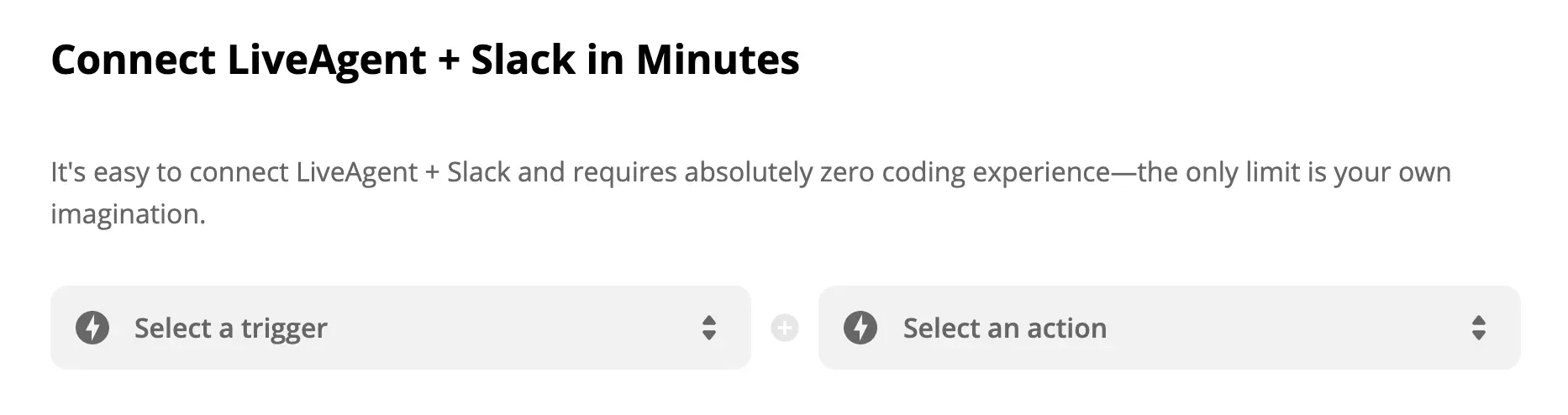
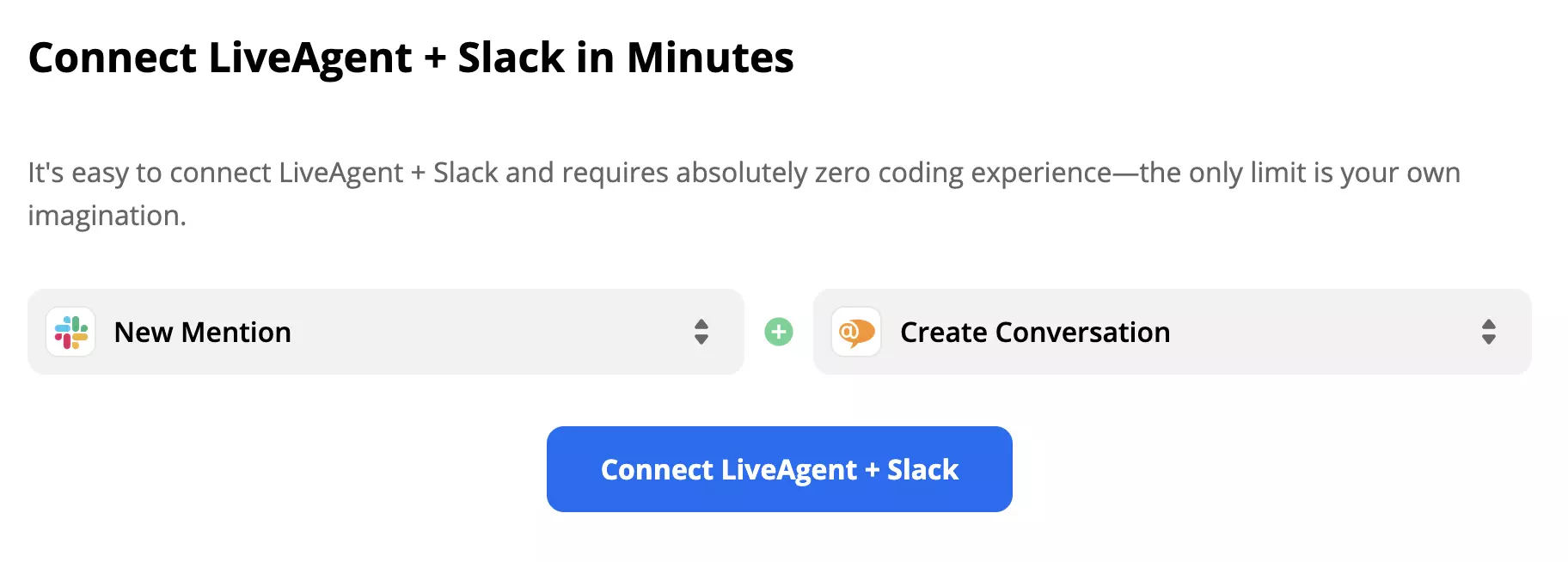
كما ذكرنا سابقًا، مع تكامل Zapier هذا يمكنك اختيار محفزات وإجراءات تناسب احتياجاتك لذا فكر في ما تريد من التكامل أن يفعله واختر. كعرض توضيحي لهذا الدليل، اخترنا محفز Slack New Mention وإجراء LiveAgent Create Conversation. عند الانتهاء، انقر على الزر الأزرق Connect LiveAgent + Slack.
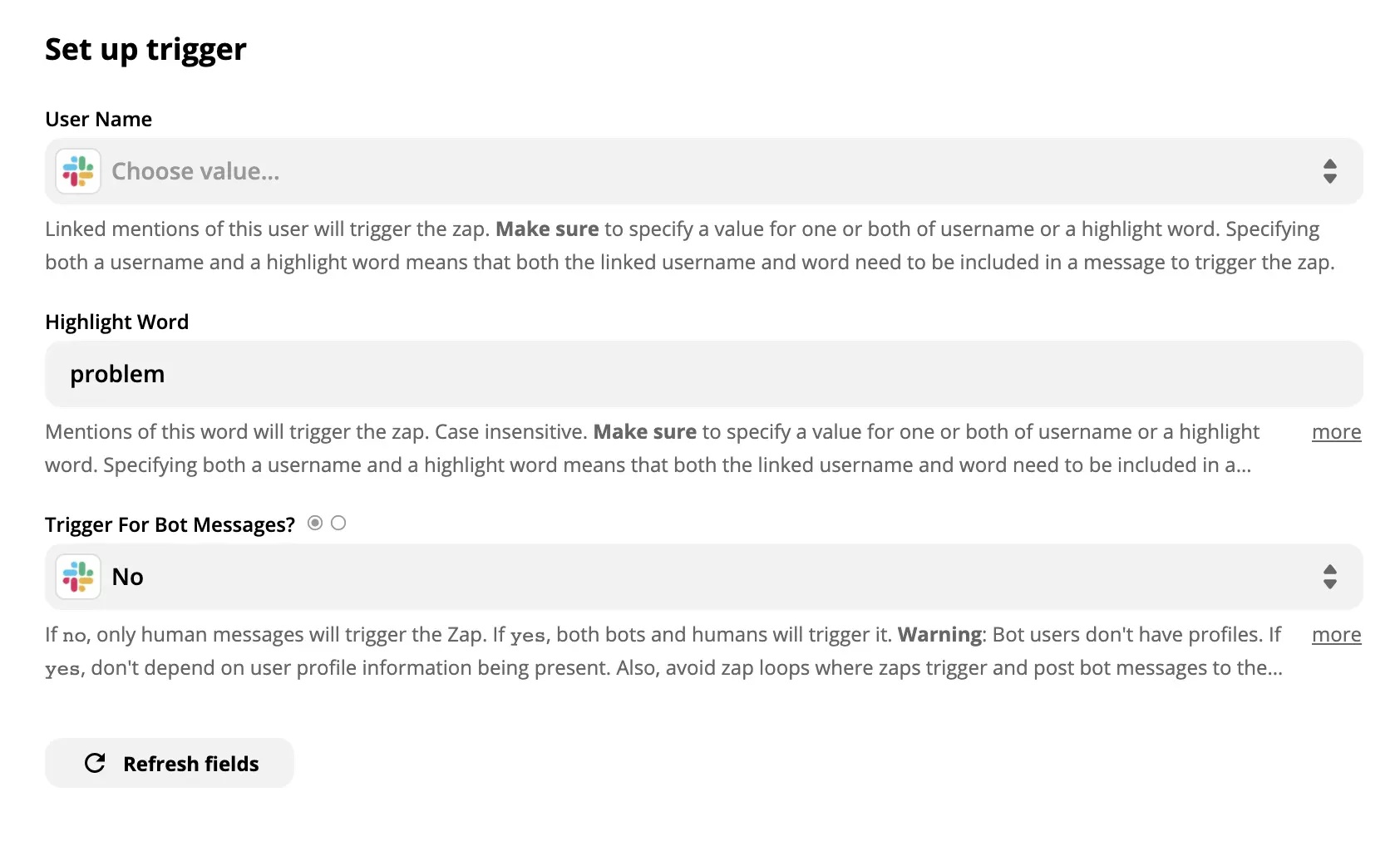
يتطلب القسم التالي منك تكوين محفز Slack المخصص. في حالتنا، نحتاج إلى تكوين اسم المستخدم وكلمة التمييز والمحفز لرسائل Bot. تركنا حقل اسم المستخدم فارغًا لأننا لا نريد ربط المحفز بمستخدم معين، بل بجميع المستخدمين في Slack الخاص بنا. كلمة تمييز، اخترنا العبارة “مشكلة” واخترنا لا لرسائل bot. الآن في كل مرة تظهر كلمة “مشكلة” في أي من قنوات Slack أو رسالة Slack، سنحصل على تذكرة تلقائية في LiveAgent الخاص بنا.
عند الانتهاء، تأكد من اختبار المحفز لترى ما إذا كان يعمل بشكل صحيح. يمكن تخطي هذا الاختبار لكننا نوصي به لمنع أي مشاكل لاحقًا في العملية.

عند الانتهاء، كل ما تبقى هو إعداد إجراء LiveAgent. في حالة رغبتك في تحديد إجراء بشكل أكثر تفصيلاً، تأكد من ملء الحقول غير المطلوبة أيضًا. وإلا، قم بملء الحقول المطلوبة فقط مثل عنوان البريد الإلكتروني وموضوع الرسالة.
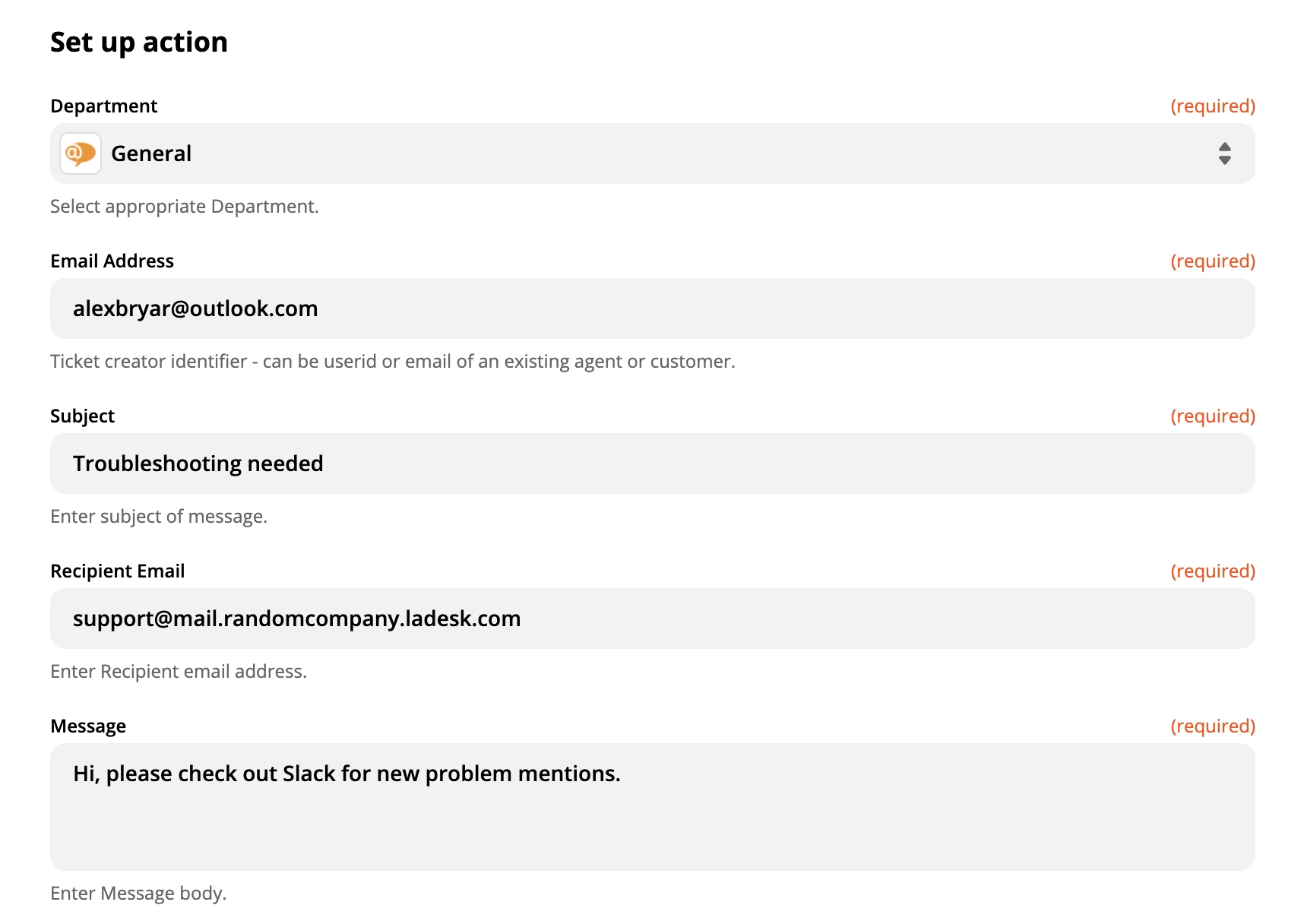
عند الانتهاء، قم باختبار نهائي لترى ما إذا كان التكامل يعمل كما تريده. إذا واجهت أي مشاكل، سيوصي Zapier تلقائيًا بدليل استكشاف أخطاء مفيد لك.
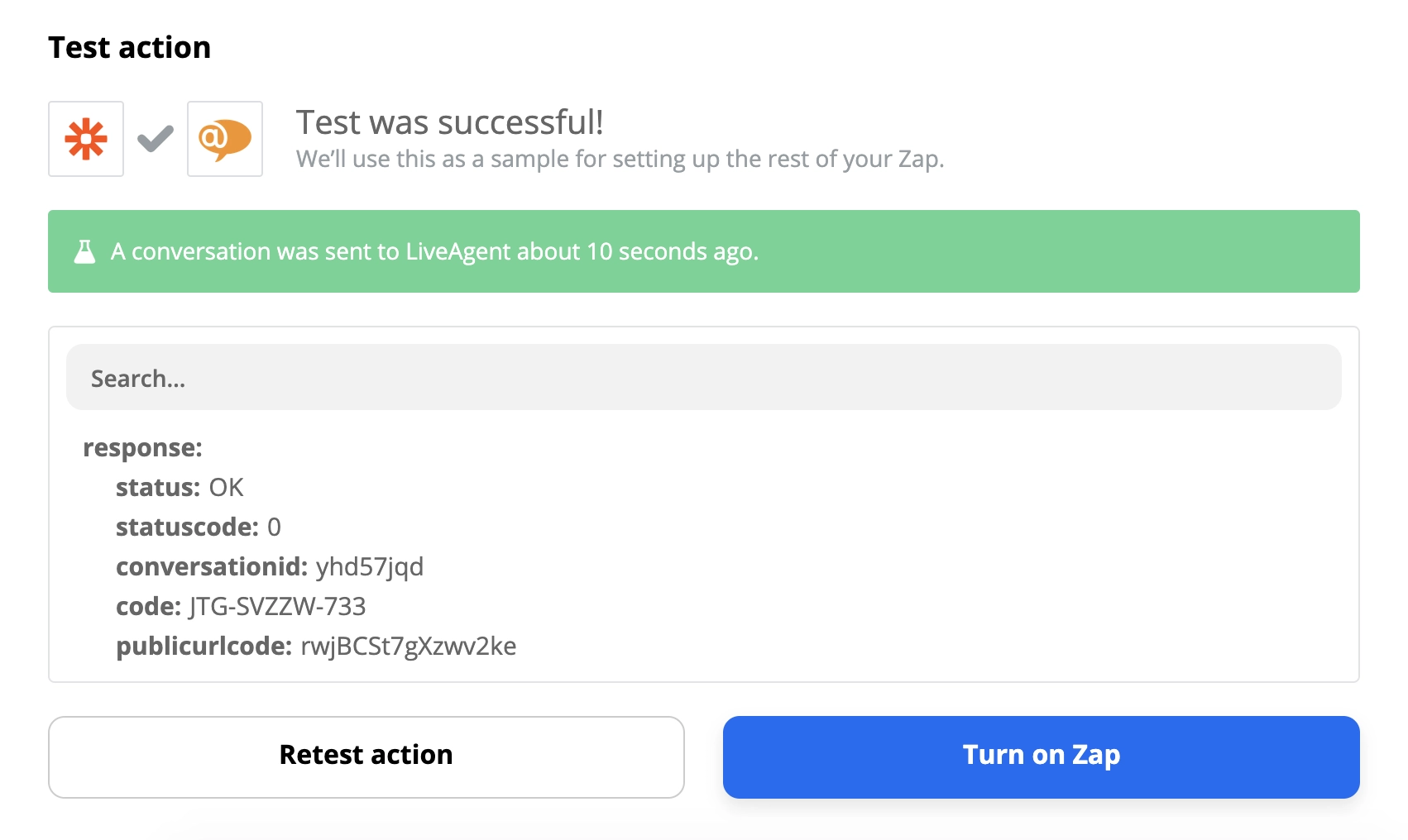
انتهيت. الآن يمكنك اختبار تكامل Zapier الخاص بك مباشرة. أرسلنا رسالة اختبار إلى قناة دردشة تطبيق Slack الخاص بنا.

هذا أدى إلى تشغيل إجراء في LiveAgent وحصلنا على تذكرة حول مشكلة جديدة في قناة دعم Slack الخاصة بنا.
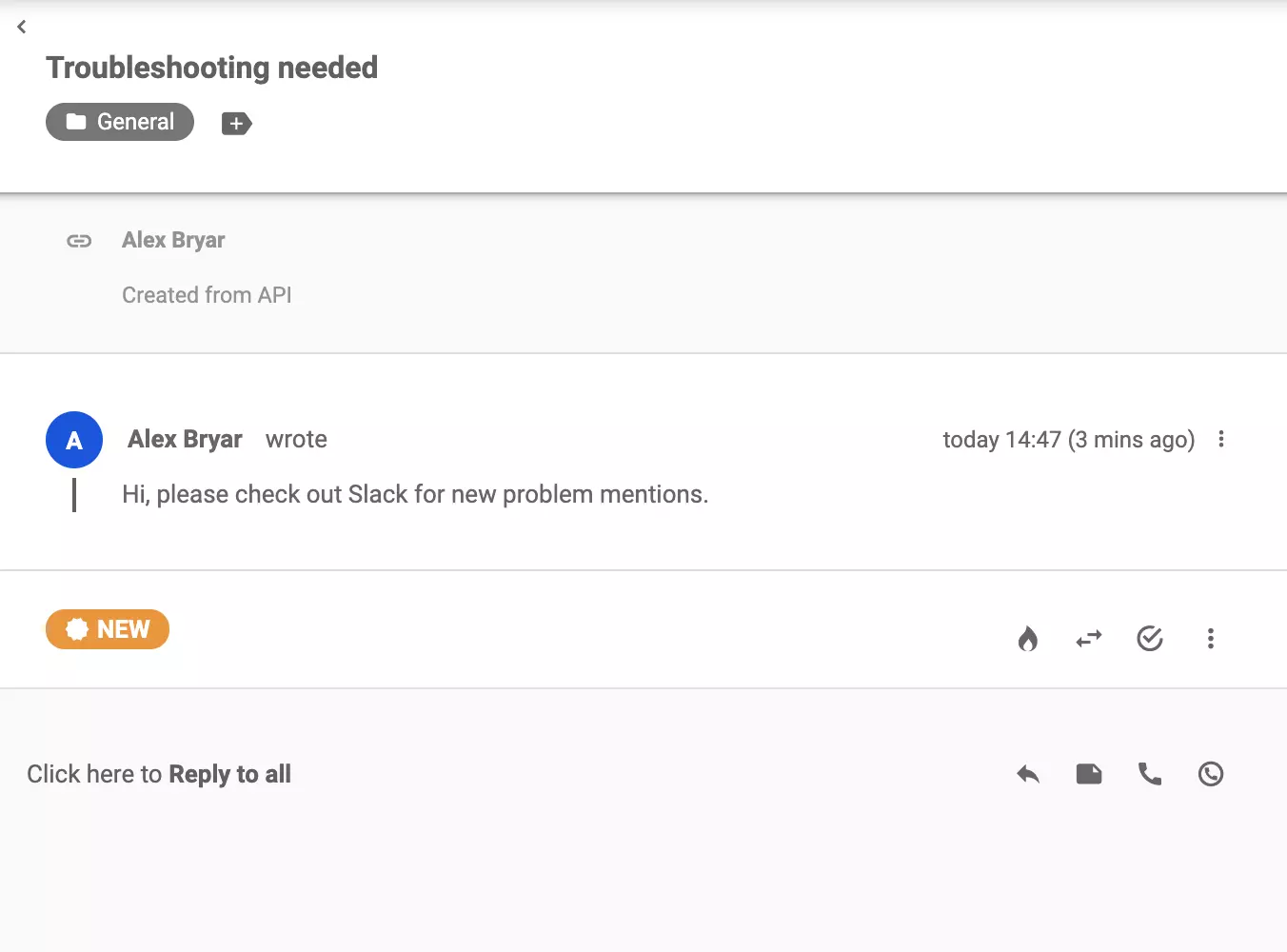
لا مشكلة! يوفر LiveAgent نسخة تجريبية مجانية لمدة 30 يومًا حيث يمكنك اختبار تكامل Slack المجاني!
تلقَّ تنبيهات فورية للتذاكر الجديدة والتحديثات عبر Slack مع LiveAgent. عزز التواصل والكفاءة بين الفريق. إعداد سهل وإخطارات قابلة للتخصيص وتجربة مجانية لمدة 30 ي...
ابحث عن دعم عملاء Slack عبر البريد الإلكتروني على feedback@slack.com والدردشة المباشرة ووسائل التواصل الاجتماعي. استخدم قاعدة معارفهم للدعم الذاتي. ملاحظة: Slac...

Scalix هو أداة بريد إلكتروني وتقويم وتعاون قائمة على Linux تتكامل مع LiveAgent لتحسين دعم العملاء من خلال نظام التذاكر. مناسبة لأي حجم شركة، وتقلل تكاليف المراس...
انضم إلى مجتمع عملائنا السعداء وقدّم دعماً مميزاً مع LiveAgent.