

مخزن مؤقت للرجفة
تعرف على كيفية تحسين جودة مكالمات VoIP من خلال مخازن مؤقتة للرجفة لمنع الصوت المتقطع وحل مشاكل الكمون. حسّن اتصالاتك اليوم!...
4 دقيقة قراءة
Customer support
VoIP
+1

يؤثر Jitter VoIP على جودة المكالمات من خلال التسبب في التأخيرات وفقدان الحزم. تتضمن الحلول تحسين سرعة الإنترنت وتكوين الشبكات واستخدام Ethernet وتعيين جودة الخدمة. استهدف jitter أقل من 30 مللي ثانية لأداء VoIP الأمثل.

تحول تكنولوجيا VoIP أصوات صوتك إلى بيانات تسمى حزم. يتم بعد ذلك نقل حزم الصوت هذه عبر الإنترنت ثم تحويلها مرة أخرى إلى الصوت الأصلي.
للأسف، التأخيرات والمشاكل تؤثر أحياناً على المكالمة. عند حدوث فقدان الحزم، تعاني جودة الصوت الخاصة بك. في أحسن الأحوال، يعني التأخير في نقل الحزم انقطاعات قصيرة. في أسوأ الأحوال، يعني jitter الحزم أن كلمات كاملة تُفقد. لحسن الحظ، قد لا يكون فقدان حزمة واحدة ملحوظاً. ومع ذلك، عندما يتم فقدان المزيد من الحزم، قد يتم تعطيل تدفق الحزم بالكامل. هذا يعني أن محادثتك قد تتعطل بشكل سيء.

يشير network jitter إلى مقدار التباين في زمن انتقال استقبال الحزم. على سبيل المثال، تصل الحزمة الأولى في 5 ميلي ثانية، والحزمة الثانية تصل في 10 ميلي ثانية، والحزمة الثالثة تصل في 30 ميلي ثانية. في هذا المثال، يتدهور زمن انتقال الشبكة تدريجياً بمرور الوقت. إذا حدث هذا لحركة VoIP، قد تصبح محادثتك صعبة الفهم. قد يكون سببها ازدحام الشبكة العالي أو سرعة VoIP غير كافية بسبب اتصال إنترنت بطيء.
جميع الشبكات لديها network jitter بدرجة ما. الشبكة الداخلية الصغيرة مثل الشبكة الخاصة لجهازي كمبيوتر في نفس الغرفة ستكون عادة قريبة جداً من صفر network jitter. في المقابل، قد تكون لدى الشركة العالمية اتصالات شبكية في عدة مواقع مختلفة، وبالتالي المزيد من jitter.
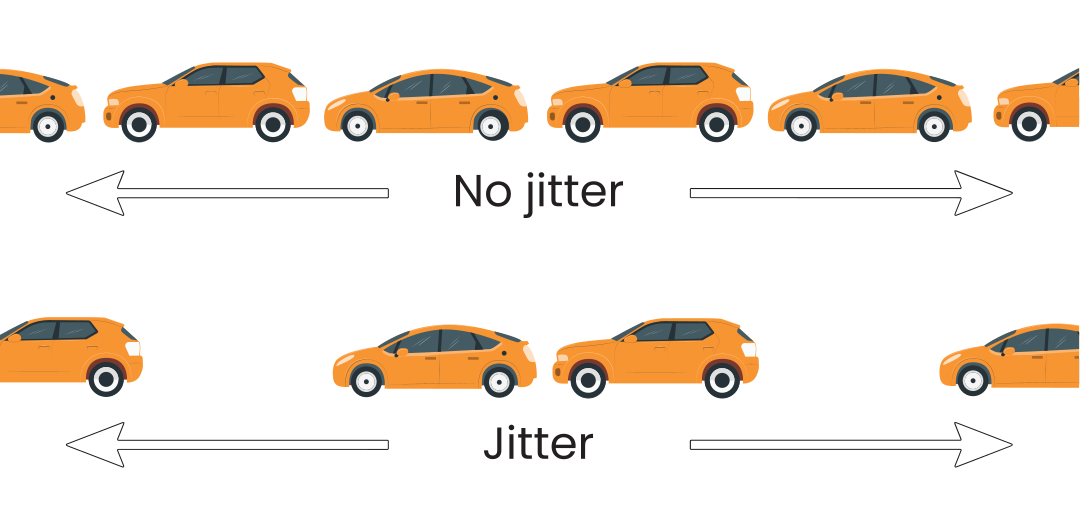
لفهم كيفية أن مشاكل jitter تؤدي إلى جودة مكالمة سيئة، من المفيد فهم مصادر jitter. قد يتم إصلاح بعض أسباب جودة المكالمة السيئة بسهولة من قبل مزود خدمة VoIP الخاص بك. قد تكون أسباب جودة الصوت السيئة الأخرى، مثل جهاز توجيه معدّ بشكل خاطئ، أكثر تحدياً.
الآن بعد أن غطينا النظرة العامة التقنية، حان الوقت لتغطية نقطة عملية أساسية. كيف بالضبط يؤثر jitter المفرط على مكالمات VoIP الخاصة بك؟ هناك طريقتان رئيسيتان يؤثر بهما jitter على خدمة VoIP الخاصة بك.
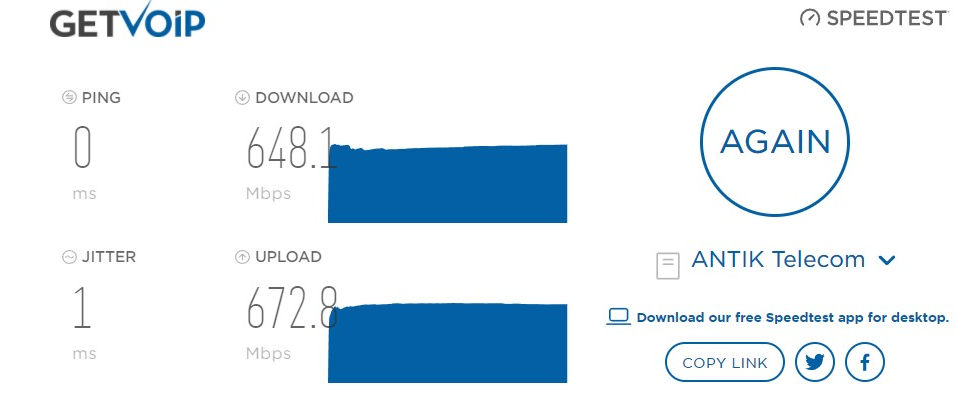
مستوى منخفض جداً من jitter سيكون له تأثير ضئيل على إشارة الصوت الخاصة بك. يُنصح باختبار مستوى jitter الخاص بك قبل المكالمات المهمة. لحسن الحظ، هناك اختبارات نطاق ترددي مجانية يمكنك استخدامها لمقارنة اتصال الشبكة الخاص بك بمعايير الصناعة.
فكر في تجربة أحد التطبيقات التالية لتشغيل اختبار network jitter:
إذا كنت لا تريد استخدام أداة برنامج متخصصة، يمكنك تقدير jitter يدوياً. افتح نافذة الأوامر (في Windows، اضغط على مفتاح Windows واكتب CMD) وقم بتشغيل أمر ping إلى موقع ويب. يمكنك بعد ذلك لصق النتائج في حاسبة jitter.
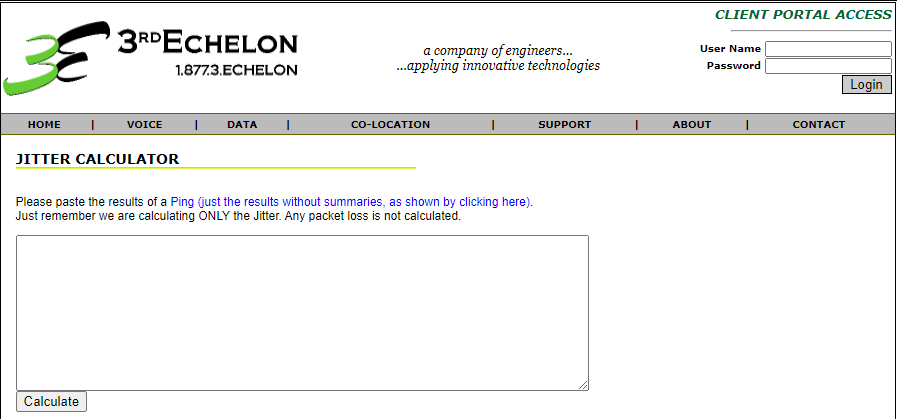
درجة jitter الجيدة هي أقل من 30 مللي ثانية (أي 30 ميلي ثانية).
استهدف jitter بقيمة 30 ميلي ثانية أو أقل لتجنب مشاكل jitter أثناء إجراء المكالمات على خدمة VoIP الخاصة بك. لتعزيز الأداء بشكل أكبر، قلل jitter قدر الإمكان. على سبيل المثال، استخدم تكنولوجيا جودة الخدمة (QoS) لإعطاء الأولوية لمكالمات VoIP.
بشكل عام، قد تواجه خدمة VoIP مشاكل عندما يتجاوز jitter 30 ميلي ثانية. لتحسين جودة المكالمة، هناك عدة مجالات يمكنك البحث فيها:
هناك عدة أسباب لـ jitter المرتفع. تحقق من كل هذه لتحديد المشكلة بنجاح:
هناك عدة طرق لتقليل jitter والحصول على مكالمات VoIP أفضل:
قلل من التأخير وقدم محادثات صافية وواضحة مع تكاملات VoIP الموثوقة من LiveAgent ومنصة مركز الاتصالات المحسّنة للجودة.
VoIP jitter هي مشكلة تؤثر على جودة مكالمات VoIP. يتم تعريفها على أنها تباين في تأخير الحزم المستقبلة أثناء المكالمات. عندما يكون التأخير في استقبال الحزم مرتفعاً، قد تواجه المكالمة مشاكل في جودة الصوت.
Network jitter هي حالة يكون فيها تباين كبير في زمن انتقال استقبال الحزم. يمكن أن يؤثر على الألعاب عبر الإنترنت والمؤتمرات الفيديوية والأنشطة الإنترنتية الأخرى.
تشمل الأسباب الرئيسية للتأخير شبكة مُعدّة بشكل خاطئ وأجهزة معيبة وسرعات إنترنت منخفضة. يمكن أيضاً أن يكون التأخير ناجماً عن عدم استخدام إعدادات جودة الخدمة بشكل صحيح.
تشمل التأثيرات الرئيسية للتأخير على مكالمات VoIP انقطاع المكالمات والكلمات المفقودة واضطرابات الخدمة.
VoIP jitter هي محادثة يصعب فهمها. قد لا تسمع نصف الكلمات التي يتحدث بها الشخص الآخر. وبالمثل، قد لا يتمكن الشخص الذي تتحدث معه من سماعك بشكل صحيح.
أسهل طريقة لحساب jitter هي استخدام أداة برنامج jitter. على سبيل المثال، يمكنك تنزيل تطبيق اختبار Solar winds jitter أو أداة مراقبة شبكة PRTG. كلا هذين الأداتين توفران نسخ تجريبية مجانية.
التأخير المقبول لمكالمات VoIP هو 30 ميلي ثانية.
قد يكون jitter الخاص بك مرتفعاً لعدة أسباب. أولاً، قد تكون سرعة الإنترنت لديك بطيئة جداً لدعم مكالمات VoIP. ثانياً، قد يكون هناك الكثير من الطلبات (مثل الألعاب عبر الإنترنت ومكالمات VoIP والبث المرئي وما إلى ذلك) على اتصالك. ثالثاً، قد لا يكون جهاز التوجيه الخاص بك معدّاً لإعطاء الأولوية لمكالمات VoIP (أي إعدادات جودة الخدمة).
هناك عدة طرق سهلة لإصلاح jitter لمكالمات VoIP. ابدأ بالتبديل إلى كابل Ethernet لأنه يوفر سرعات أعلى من الشبكة اللاسلكية. بعد ذلك، أغلق البرامج غير المتعلقة بـ VoIP أثناء مكالمات VoIP لتعظيم النطاق الترددي الخاص بك. إذا لم تساعد هذه الخطوات، حاول استخدام إعدادات جودة الخدمة لإعطاء الأولوية لمكالمات VoIP الخاصة بك.
تعرف على كيفية تحسين جودة مكالمات VoIP من خلال مخازن مؤقتة للرجفة لمنع الصوت المتقطع وحل مشاكل الكمون. حسّن اتصالاتك اليوم!...

ردود دعم العملاء التقليدية تبطئك. اكتشف كيف يعزز محسّن الإجابات بالذكاء الاصطناعي من LiveAgent السرعة والجودة والرضا!...
تعرف على كيفية تحسين إلغاء الصدى لجودة المكالمات بإزالة الأصداء في الاتصالات. تتضمن النصائح استخدام سماعات الرأس وتعديلات مستوى الصوت والمزيد!...
انضم إلى مجتمع عملائنا السعداء وقدّم دعماً مميزاً مع LiveAgent.