



جداول Google
دمج جداول Google مع LiveAgent عبر Zapier لإنشاء ومشاركة وتتبع جداول البيانات بسهولة. عزز إنتاجية فريقك!...
3 دقائق للقراءة

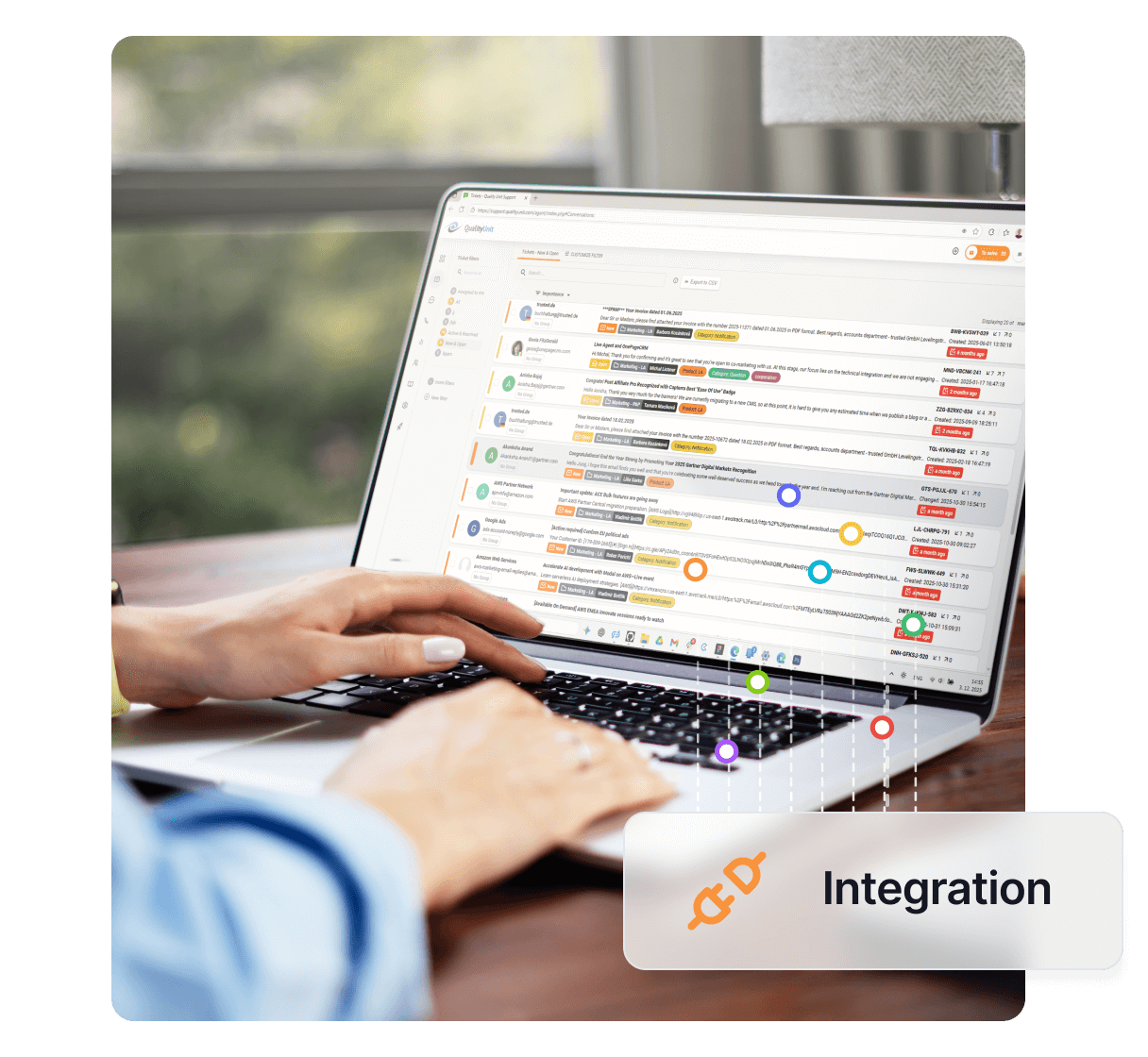
قم بدمج نماذج Google مع LiveAgent عبر Zapier لإدارة النماذج، وإنشاء الردود، واستلام الإشعارات دون الحاجة إلى التنقل بين التطبيقات. استمتع بجمع البيانات وإدارة الردود بسلاسة مباشرة من لوحة تحكم LiveAgent الخاصة بك.
نماذج Google هو برنامج لإدارة الاستبيانات عبر الإنترنت وهو جزء من مجموعة محرري مستندات Google. يُستخدم لجمع البيانات والمعلومات وإجراء البحوث من خلال الاستبيانات. نماذج Google مجاني للجميع، مما يجعله حلاً متاحًا للشركات من جميع الأحجام.
عند دمج نماذج Google مع LiveAgent ، يمكنك العثور على الردود وإنشاؤها، ومتابعة الإشعارات، وإدارة النماذج الخاصة بك مباشرة من لوحة التحكم. يمكن تنفيذ العديد من هذه الوظائف دون الحاجة إلى التبديل بين التطبيقات، مما يسهل سير العمل ويزيد من الإنتاجية.

جرّب LiveAgent مجانًا واكتشف الفرق بنفسك.
نماذج Google هي أداة قوية لجمع البيانات وإدارة الاستبيانات. كجزء من مجموعة أدوات الإنتاجية من Google، تتيح لك إنشاء استبيانات واستطلاعات ونماذج ملاحظات مخصصة بسهولة. تدعم المنصة أنواعًا مختلفة من الأسئلة، والمنطق الشرطي، وجمع الردود تلقائيًا، مما يجعلها مثالية لجمع ملاحظات العملاء، وإجراء أبحاث السوق، وجمع المعلومات من جمهورك.
عند دمجها مع LiveAgent، تصبح نماذج Google أكثر قوة. يمكنك:
أحدث النصائح والعروض مباشرة إلى بريدك.
يمكنك دمج نماذج Google عبر خدمة Zapier. يسمح لك Zapier بربط تطبيقين بسهولة وإنشاء تكاملات بينهما. اتبع الخطوات التالية:
أولاً، تحتاج إلى إنشاء حساب Zapier . إذا كان لديك حساب بالفعل، فقط قم بتسجيل الدخول.
بعد حصولك على حساب Zapier، انتقل إلى صفحة تكامل نماذج Google + LiveAgent على Zapier .
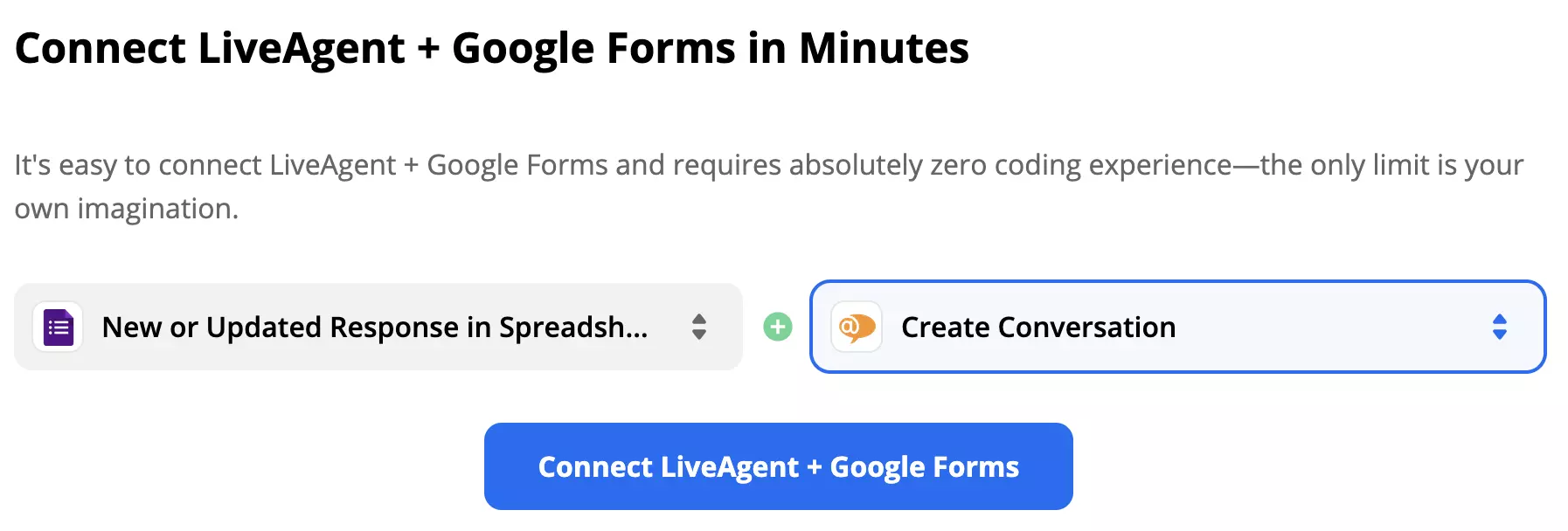
قم بالتمرير لأسفل في الصفحة حتى ترى اختيار المشغل والإجراء. الخطوة الأولى لتكامل LiveAgent مع التطبيقات الأخرى هي اختيار ما تريده من التكامل. يمكن القيام بذلك من خلال اختيار المشغلات والإجراءات المناسبة.
حسب إعداد التكامل، قد تختلف خيارات المشغل والإجراء بناءً على تركيبتك. ومع ذلك، تبقى عملية الدمج سهلة بشكل عام ويمكن إكمالها خلال دقائق. هناك العديد من التركيبات للاختيار من بينها.
كمثال، نعرض دليلًا لمشغّل النماذج استجابة جديدة أو محدثة في جدول البيانات وإجراء LiveAgent إنشاء محادثة. بعد الاختيار، انقر ببساطة على زر Connect الأزرق أدناه للانتقال إلى الخطوة التالية.
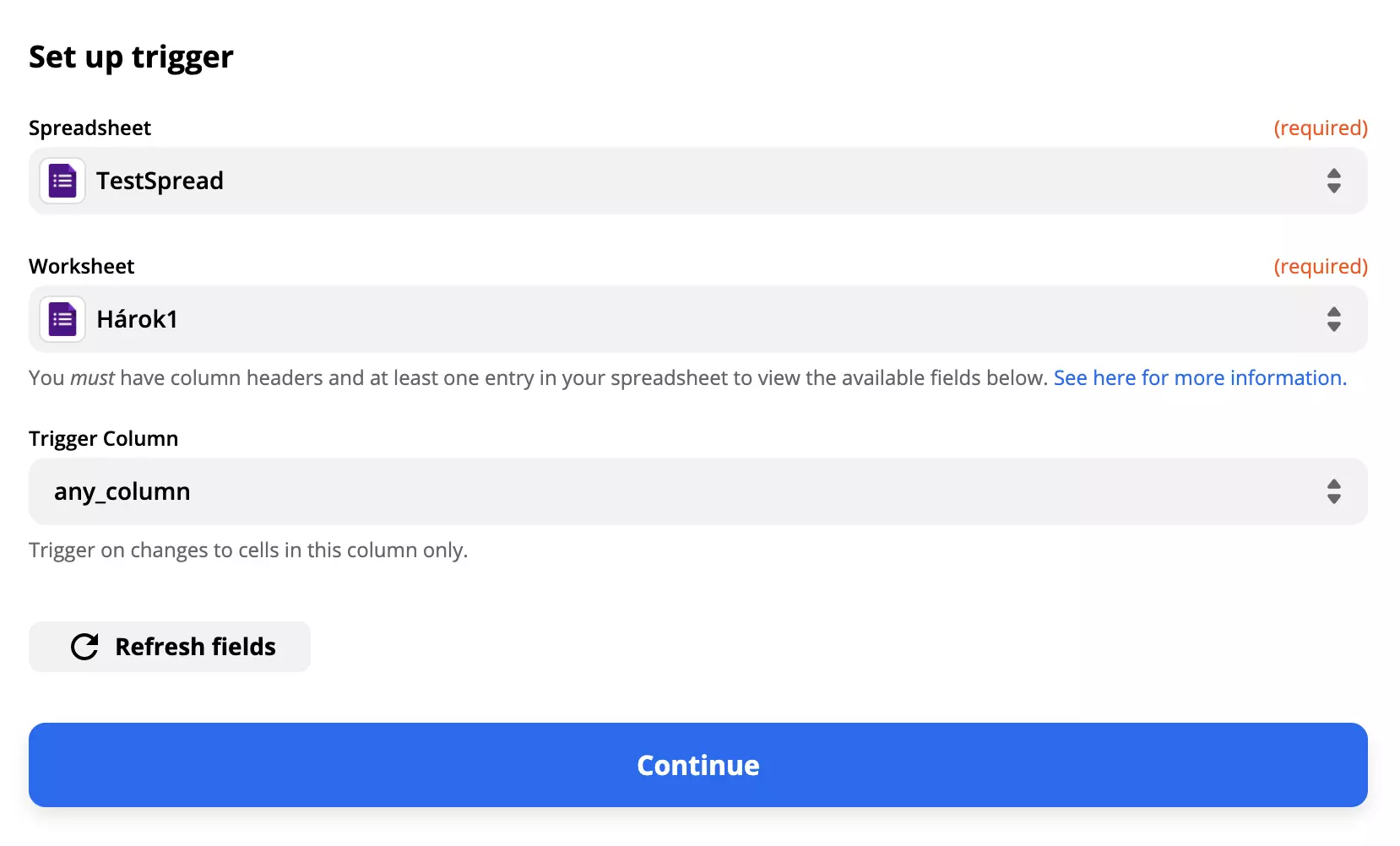
تتطلب هذه الخطوة إدخال معلومات تسجيل الدخول وتوفير الوصول إلى Zapier. يمكنك أيضًا اختيار جدول البيانات، أو ورقة العمل، أو العمود مع محتواه ليكون جزءًا من التكامل.
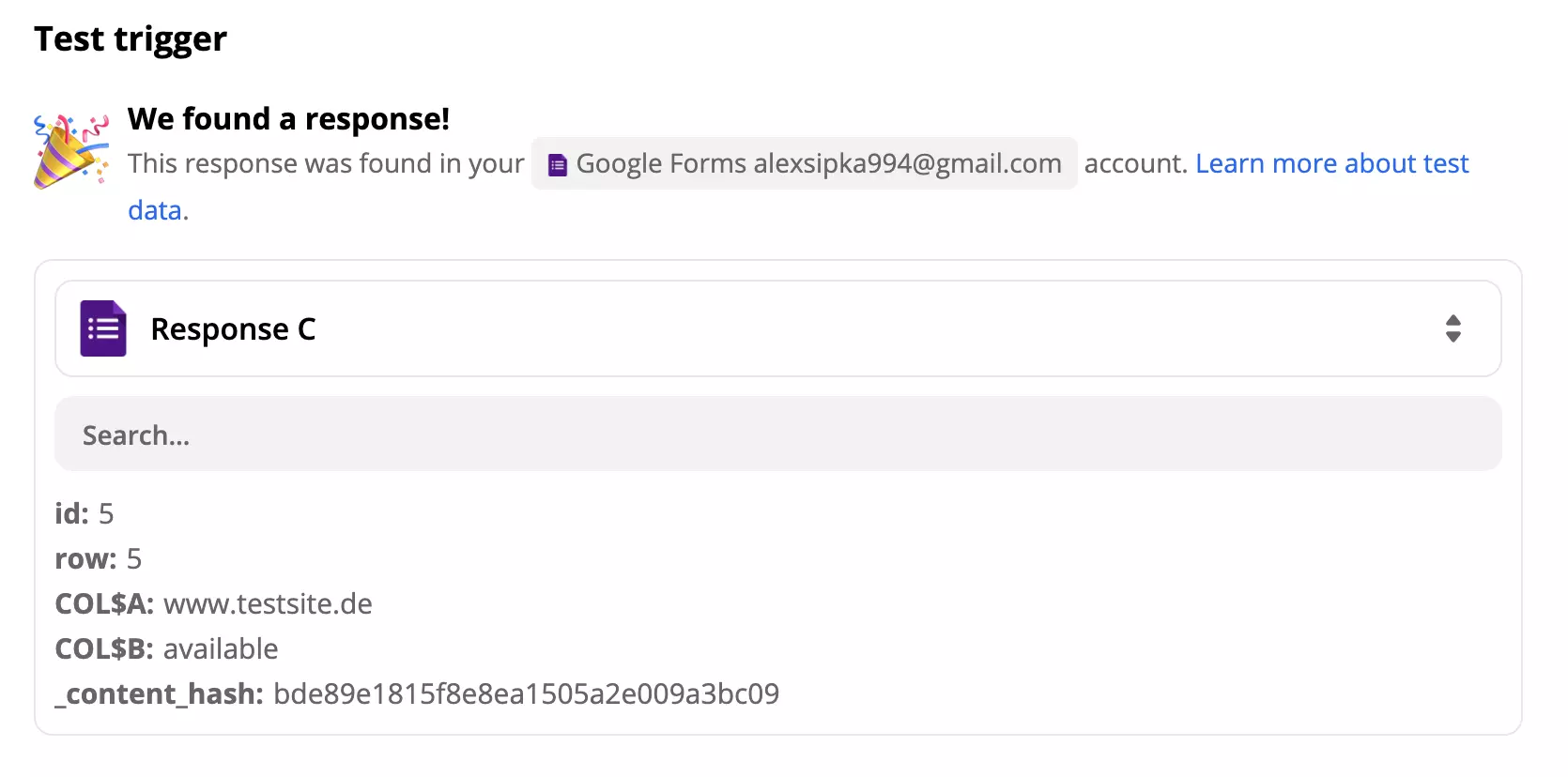
بعد إدخال هذه التفاصيل، سيطلب منك Zapier إجراء اختبار للمشغل. يمكنك اختيار تخطيه، لكننا نوصي بإجرائه للتأكد من عمله بشكل صحيح.
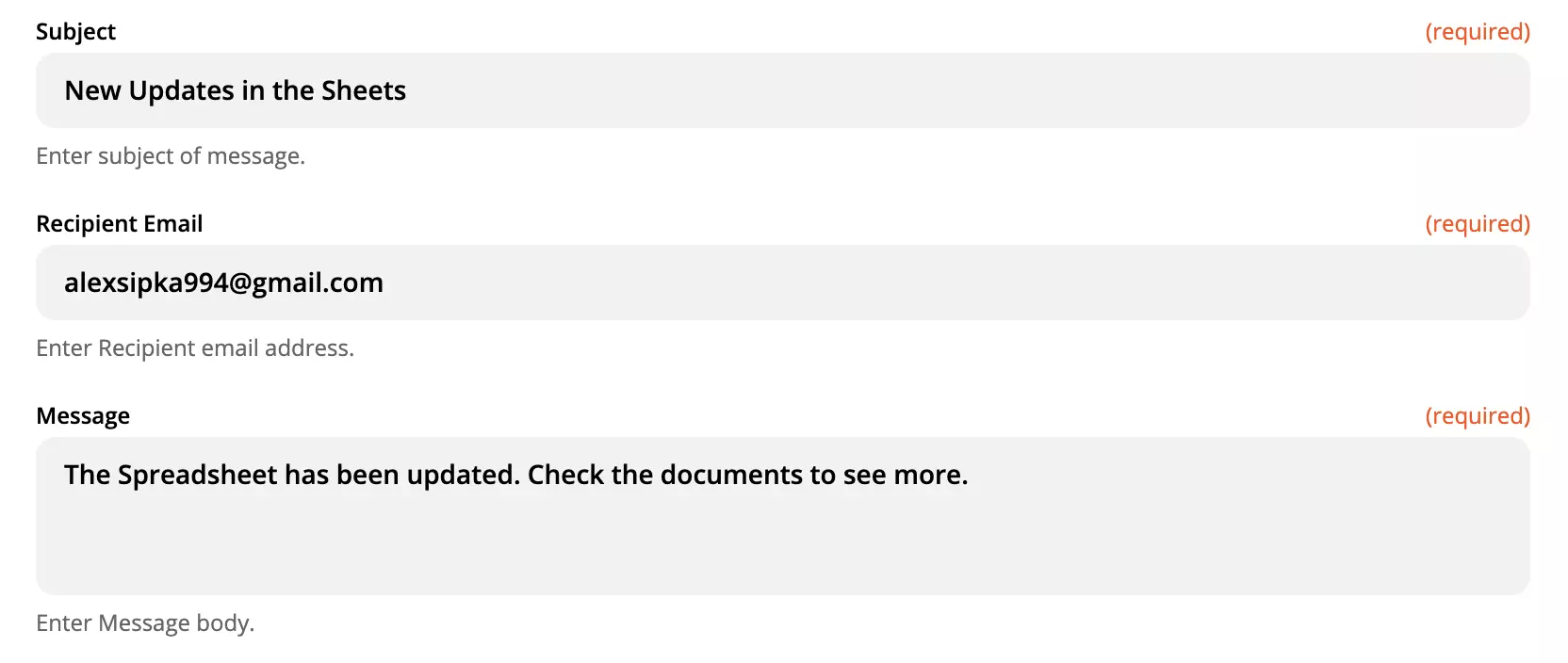
الآن نأتي إلى إجراء LiveAgent. بما أننا نرغب في أن ينشئ التكامل محادثة في نظام التذاكر، يجب علينا ضبط المرسل والمستلم ومحتوى الرسالة. هناك أيضًا قسم لتحديد القسم الذي سيتم إرسال التذكرة إليه.
يشمل هذا الجزء من الإعداد أيضًا حقولًا غير مطلوبة، مثل اسم المستلم، عنوان البريد الإلكتروني للنسخة، معرف الرسالة، والمزيد. يمكنك تعبئة هذه الحقول إذا رغبت أن تكون رسالتك أكثر تحديدًا.
الجزء الأخير من عملية التكامل هو الاختبار.
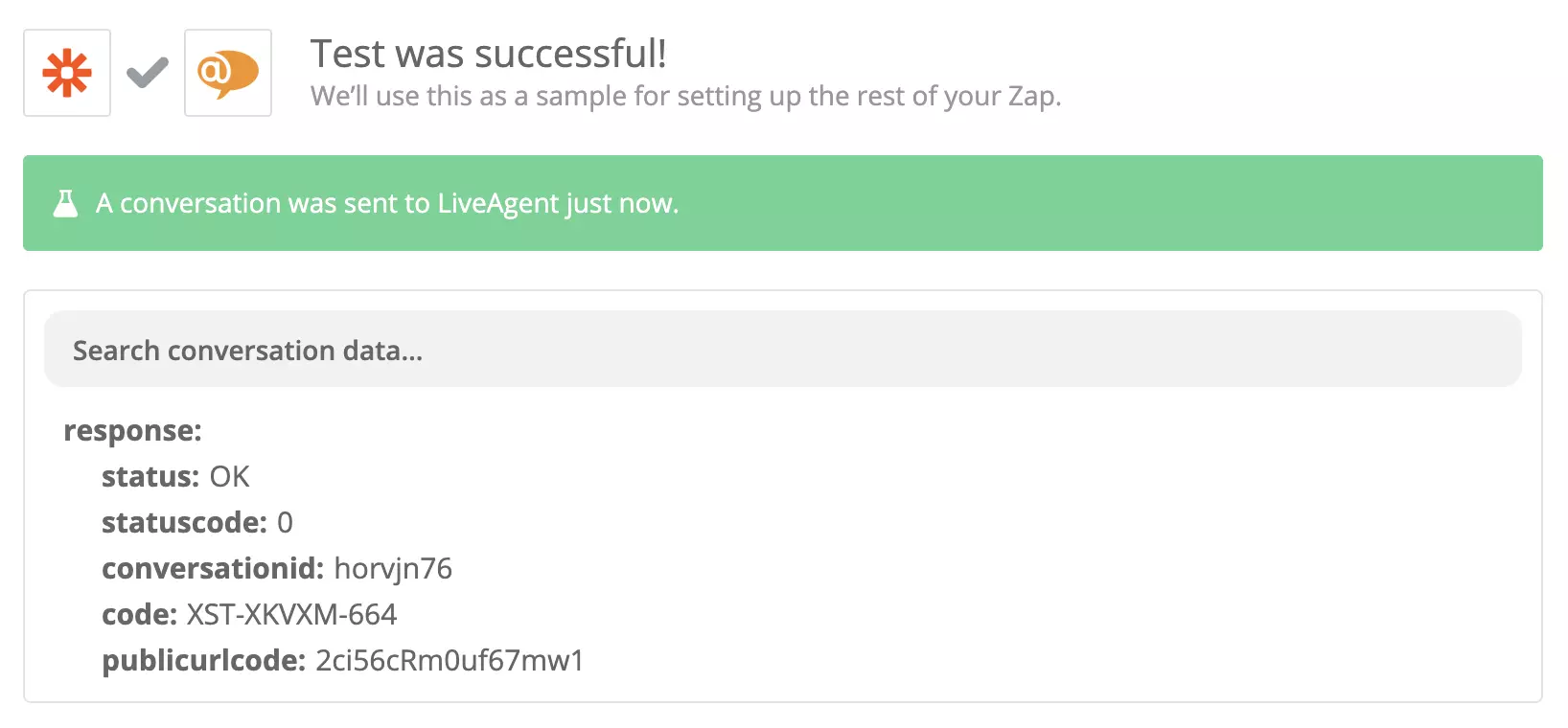
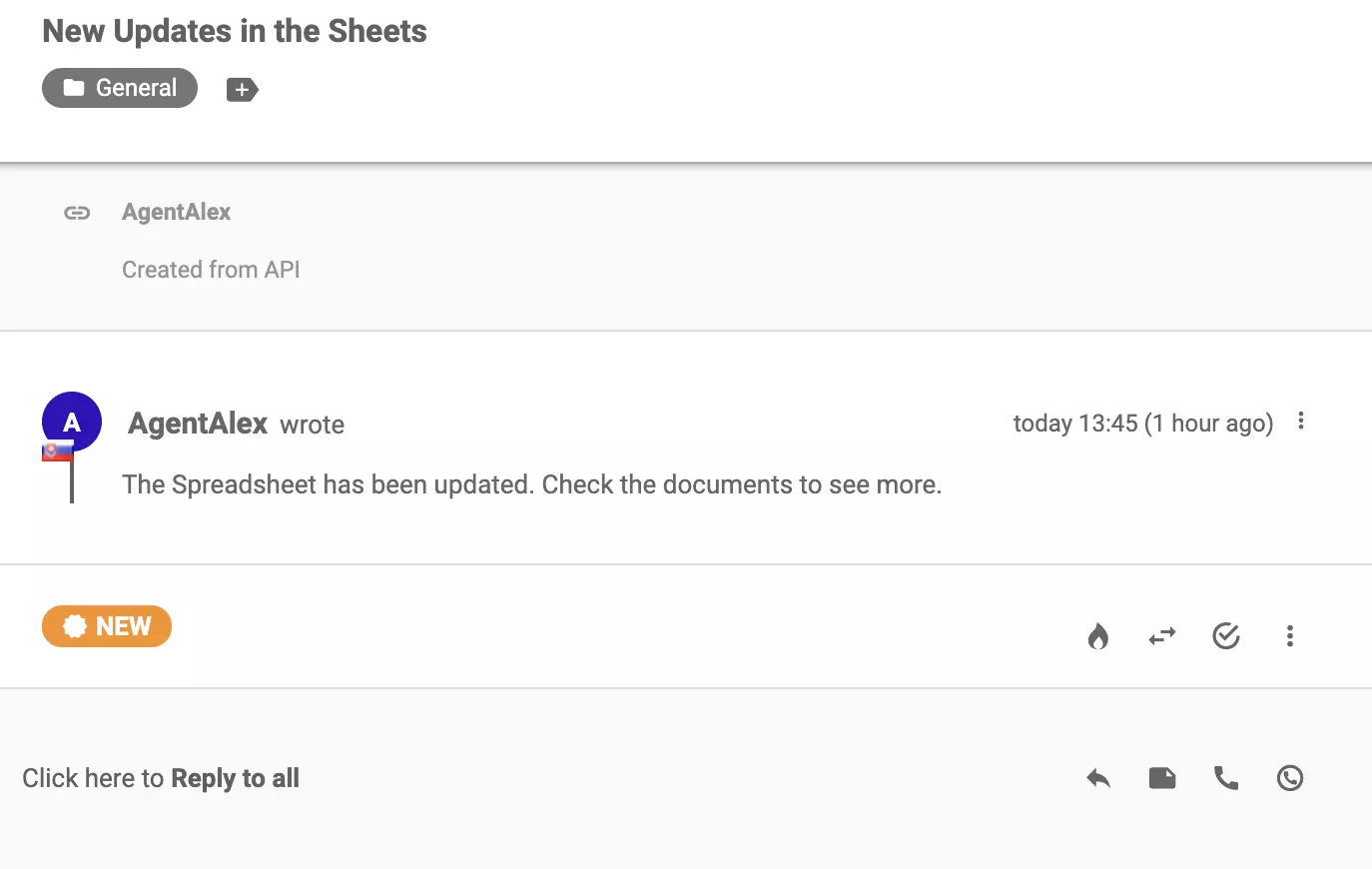
تهانينا! أصبح تكاملك جاهزًا. انقر على تشغيل Zap لتفعيله والبدء في استخدامه. ستتلقى رسالة في نظام التذاكر الخاص بك كلما كان هناك رد جديد أو محدث في جداول بياناتك.
إذا أردت إنشاء المزيد من التكاملات المختلفة، عد إلى صفحة Zapier في بداية هذا المقال واتبِع نفس العملية.
لا مشكلة! تقدم LiveAgent تجربة مجانية لمدة 30 يومًا يمكنك من خلالها تجربة تكامل نماذج Google مجانًا!
دمج جداول Google مع LiveAgent عبر Zapier لإنشاء ومشاركة وتتبع جداول البيانات بسهولة. عزز إنتاجية فريقك!...
يتيح لك تكامل جهات اتصال Google إدارة جهات الاتصال الخاصة بك بسهولة من LiveAgent. ببساطة قم بدمجها عبر Zapier لتبسيط إدارة جهات الاتصال وتحسين سير العمل....
يتكامل Zapier بسلاسة مع LiveAgent وأكثر من 200 تطبيق، مما يعزز أتمتة سير العمل دون الحاجة للبرمجة. استفد من الاتصالات السريعة والبديهية مع أدوات مثل Slack وTrel...
انضم إلى مجتمع عملائنا السعداء وقدّم دعماً مميزاً مع LiveAgent.
الموافقة على ملفات تعريف الارتباط
نستخدم ملفات تعريف الارتباط لتعزيز تجربة التصفح وتحليل حركة المرور لدينا. See our privacy policy.