كيفية إعداد مركز اتصال في LiveAgent: دليل شامل خطوة بخطوة
شرح شامل خطوة بخطوة: قم بربط رقم هاتفك، وتكوين نظام IVR، وإعداد توجيه المكالمات، وتفعيل التسجيل، وتشغيل أول مكالمة اختبار في LiveAgent.
نُشر في Jun 5, 2026.آخر تعديل في Oct 26, 2026
CallCenter
Setup
VoIP
IVR
CustomerService
من ربط رقم هاتفك الأول إلى تشغيل مكالمة اختبار حية، يغطي هذا الدليل كل خطوة من خطوات إعداد مركز اتصال في LiveAgent. الوقت المتوقع: من 2 إلى 4 ساعات للإعداد الأساسي، يوم واحد لتكوين نظام IVR الكامل وتوجيه المكالمات. هذا برنامج تعليمي عملي للشخص الذي يقوم بالإعداد، وليس نظرة عامة على الميزات.
ما تحتاجه قبل البدء (قائمة المتطلبات الأساسية)
قبل فتح تكوين LiveAgent، تأكد من أن لديك ما يلي:
خطة LiveAgent من نوع Team أو أعلى.مركز الاتصال غير متاح في خطة Starter. تتضمن خطط Team وBusiness وEnterprise ميزات مركز الاتصال.
موفر VoIP أو رقم هاتف. تحتاج إما إلى حساب موفر VoIP متوافق مع SIP أو رقم هاتف تم شراؤه من خلال موفر يتكامل مع LiveAgent. يعتبر Twilio هو التكامل الأكثر مباشرة. للحصول على قائمة كاملة بالموفرين المتوافقين، راجع صفحة تكاملات VoIP.
حسابات الوكلاء المنشأة. جميع الوكلاء الذين سيتعاملون مع المكالمات يحتاجون إلى حساب LiveAgent مع تفعيل أذونات المكالمات.
ساعات العمل المحددة. تحتاج إلى معرفة ساعات الدعم الخاصة بك قبل تكوين توجيه نظام IVR. يتم توجيه المكالمات خارج الساعات إلى البريد الصوتي أو طابور مختلف.
هيكل IVR مرسوم. قبل بناء نظام IVR الخاص بك في LiveAgent، اكتب هيكل القائمة على الورق. الحد الأقصى الموصى به للعمق: مستويان. مثال: المستوى 1: المبيعات والدعم والفواتير. المستوى 2 تحت الدعم: التقني والحساب والآخر.
قم بتسجيل الدخول إلى LiveAgent والذهاب إلى Configuration (أيقونة الترس في الشريط الجانبي الأيسر).
اختر Call Center، ثم Phone Numbers.
انقر على Add Phone Number.
اختر طريقة الاتصال الخاصة بك: SIP (لمعظم موفري VoIP)، أو Twilio (لأرقام Twilio)، أو LiveAgent native number (إذا كنت تشتري رقمًا مباشرة من خلال LiveAgent).
بالنسبة لـ SIP: أدخل عنوان خادم SIP واسم المستخدم وكلمة المرور من موفر VoIP الخاص بك. بالنسبة لـ Twilio: أدخل معرف حسابك ورمز المصادقة ورقم Twilio الذي تريد استخدامه.
انقر على Test Connection. يؤكد مؤشر الحالة الأخضر أن الاتصال مباشر.
احفظ. يظهر رقم الهاتف الآن في قائمة أرقام هاتفك.
إذا فشل اختبار الاتصال، تحقق من أن موفر VoIP الخاص بك قد أضاف نطاقات IP الخاصة بـ LiveAgent إلى القائمة البيضاء. يمكن لفريق دعم موفر VoIP الخاص بك تأكيد إعدادات SIP الصحيحة. راجع صفحة تكاملات VoIP للحصول على ملاحظات الإعداد الخاصة بالموفر.
الخطوة 2: تكوين قائمة IVR الخاصة بك
الوقت المقدر: من 30 إلى 60 دقيقة حسب تعقيد القائمة.
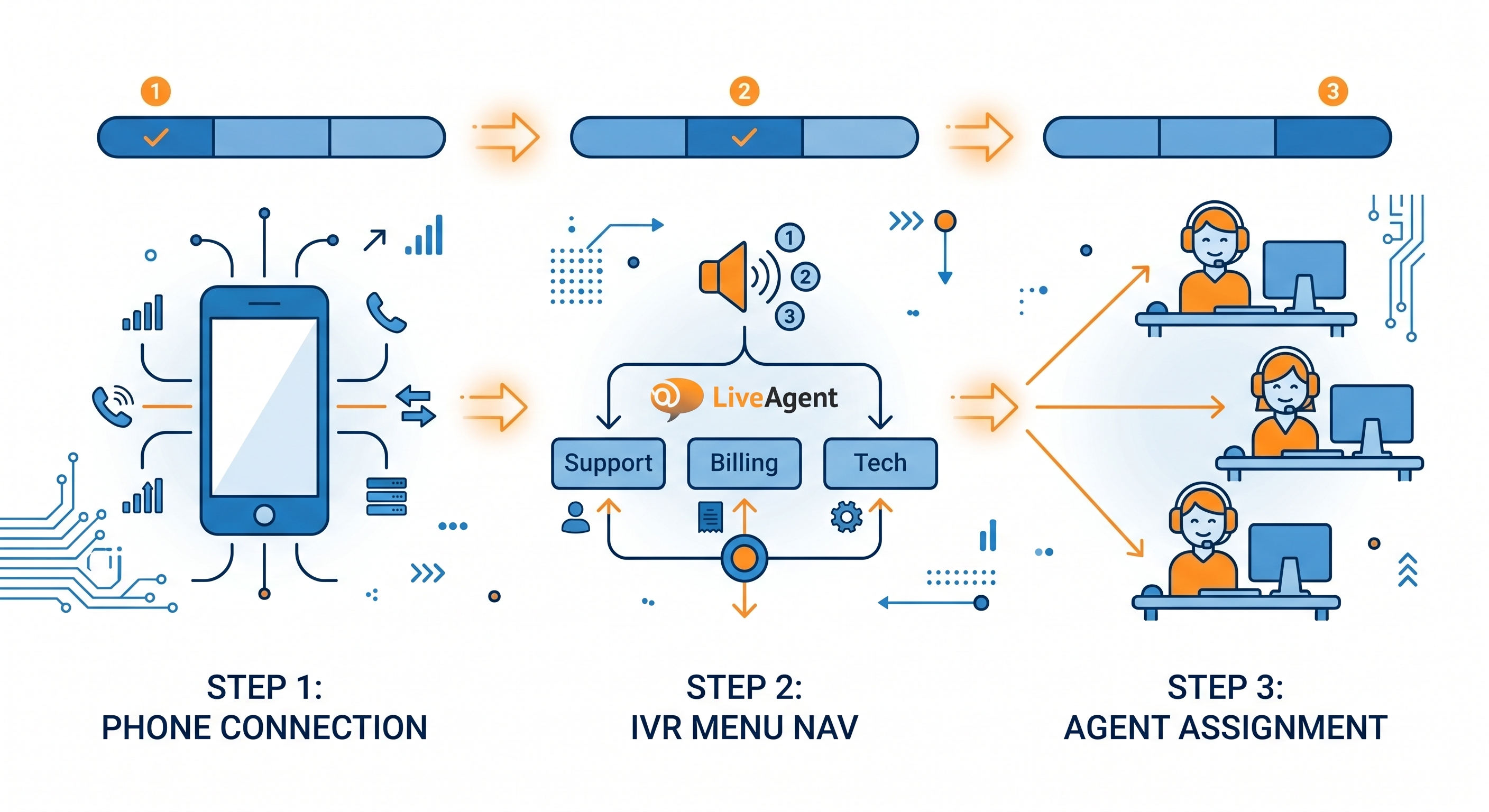
انتقل إلى Configuration > Call Center > IVR.
انقر على Add IVR وأعط لها اسمًا (على سبيل المثال، “القائمة الرئيسية”).
قم بتحميل أو تسجيل رسالة الترحيب الخاصة بك. تتشغل هذه قبل خيارات القائمة. احفظها أقل من 10 ثوان.
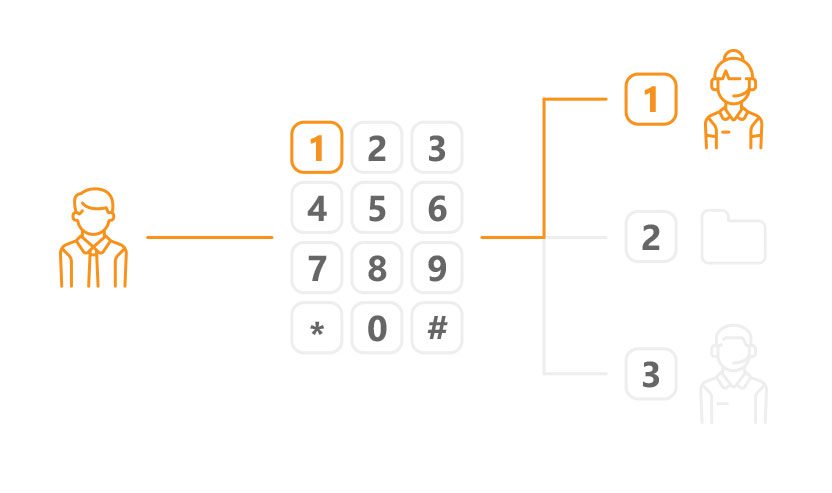
أضف خيارات القائمة. لكل خيار: قم بتعيين المفتاح (1، 2، 3)، وسجل أو حمّل المطالبة (“اضغط 1 للمبيعات”)، واختر الوجهة (قسم أو وكيل معين أو قائمة فرعية).
بالنسبة لنظام IVR بمستويين: قم بإنشاء القوائم الفرعية أولاً، ثم قم بربطها من القائمة الرئيسية كوجهات.
قم بتعيين خيار افتراضي للمتصلين الذين لا يضغطون على أي شيء في غضون 5 ثوان (إرسال إلى الطابور الرئيسي أو تكرار القائمة).
احفظ وقم بتعيين نظام IVR لرقم هاتفك: انتقل إلى أرقام الهاتف وحدد رقمك وقم بتعيين حقل IVR إلى القائمة الجديدة الخاصة بك.
أفضل ممارسة: احتفظ بخيارات القائمة من 3 إلى 4 لكل مستوى. أكثر من 4 خيارات يسبب ارتباكًا للمتصلين ويزيد من معدل الهجر. اختبر تدفق IVR الكامل بالاتصال قبل البدء.
الخطوة 3: إعداد توجيه المكالمات ومجموعات الوكلاء
الوقت المقدر: من 30 إلى 60 دقيقة.
إنشاء مجموعات الوكلاء
انتقل إلى Configuration > Departments.
أنشئ قسمًا لكل نوع مكالمة أو فريق (الدعم والمبيعات والفواتير).
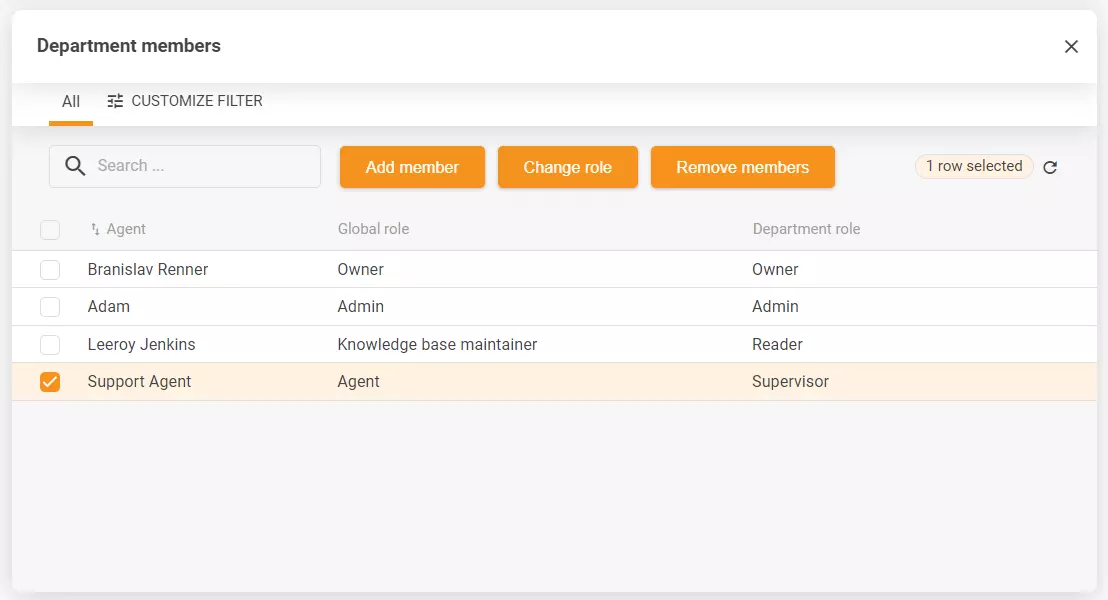
قم بتعيين الوكلاء لكل قسم. يمكن للوكلاء أن ينتموا إلى عدة أقسام.
تكوين قواعد التوجيه
انتقل إلى Configuration > Call Center > Routing.
اختر نوع التوجيه لكل قسم:
Round-robin — توزع المكالمات بالتساوي على الوكلاء المتاحين
Ring all — جميع الوكلاء المتاحين يرنون في نفس الوقت، الأول للإجابة يحصل على المكالمة
Skills-based — يوجه إلى الوكلاء الموسومين بمهارات معينة
قم بتعيين قواعد الفائض: إذا لم يكن أي وكيل متاحًا في القسم، قم بالتوجيه إلى قسم آخر أو البريد الصوتي أو طابور استدعاء.
قم بتعيين حدود الطابور: الحد الأقصى لعدد المتصلين في الطابور قبل التوجيه إلى الفائض. نقطة البداية الموصى بها: 5 متصلين.
احفظ قواعد التوجيه لكل قسم.
اشترك في نشرتنا
أحدث النصائح والعروض مباشرة إلى بريدك.
الخطوة 4: تفعيل تسجيل المكالمات (وملاحظات الامتثال)
الوقت المقدر: من 10 إلى 15 دقيقة.
انتقل إلى Configuration > Call Center > Call Recording.
قم بتبديل التسجيل لأقسام تريد تسجيلها.
قم بتعيين مدة التخزين. الافتراضي هو 90 يومًا. قم بالتعديل بناءً على متطلبات الامتثال الخاصة بك.
قم بتكوين إعلان التسجيل. في العديد من الولايات القضائية، يُطلب منك إبلاغ المتصلين بأن المكالمة يتم تسجيلها. قم بتعيين تحية IVR أو تحية القسم لتضمين هذا الإشعار.
ملاحظة الامتثال: تختلف متطلبات التسجيل حسب الدول والصناعة. في الاتحاد الأوروبي، يتطلب GDPR إبلاغ المتصلين بالتسجيل. في الولايات المتحدة، تختلف المتطلبات حسب الولاية. في الرعاية الصحية، تنطبق قواعس HIPAA إضافية. استشر فريق القانون الخاص بك قبل تفعيل التسجيل.
الخطوة 5: تكوين البريد الصوتي والاستدعاء
الوقت المقدر: من 15 إلى 20 دقيقة.
البريد الصوتي
انتقل إلى Configuration > Call Center > Voicemail.
قم بتفعيل البريد الصوتي لكل قسم.
قم بتحميل أو تسجيل تحية البريد الصوتي.
قم بتعيين المحفز: يتم تفعيل البريد الصوتي عندما لا يكون أي وكلاء متاحين، أو بعد عتبة انتظار الطابور (على سبيل المثال، بعد 3 دقائق في الطابور).
يتم تحويل رسائل البريد الصوتي إلى تذاكر في LiveAgent تلقائيًا، مع إرفاق التسجيل.
طابور الاستدعاء
انتقل إلى Configuration > Call Center > Callback.
قم بتفعيل الاستدعاء للأقسام التي تتجاوز أوقات الانتظار فيها بانتظام دقيقتين.
قم بتعيين محفز عرض الاستدعاء: قدم الاستدعاء بعد أن يكون المتصل في الطابور لمدة X ثانية (موصى به: 90 ثانية).
سجل رسالة عرض الاستدعاء (“وقت الانتظار المتوقع لديك هو حوالي 3 دقائق. اضغط 1 للحصول على استدعاء بدلاً من ذلك.”).
تظهر طلبات الاستدعاء كتذاكر في الطابور ويتم تعيينها للوكيل التالي المتاح.
الخطوة 6: تشغيل مكالمة اختبار كاملة قبل البدء
لا تبدأ بدون اختبار كل جزء من الإعداد. استخدم قائمة التحقق هذه:
التنقل في نظام IVR: اتصل واختبر كل مسار قائمة. تأكد من أن كل خيار يوجه إلى القسم الصحيح.
التوجيه: اجعل وكيلين في نفس القسم. تأكد من أن round-robin يوزع بشكل صحيح.
التسجيل: قم بإجراء مكالمة اختبار، ثم تأكد من ظهور التسجيل في التذكرة. تحقق من أن الإعلان يتشغل بشكل صحيح.
البريد الصوتي: قم بتعيين جميع الوكلاء بحالة غير متصل، واتصل، انتظر حتى تجاوز عتبة الطابور، وتأكد من تفعيل البريد الصوتي. تحقق من تحويل البريد الصوتي إلى تذكرة.
الاستدعاء: قم بتفعيل عرض الاستدعاء أثناء مكالمة اختبار. تأكد من أن طلب الاستدعاء ينشئ تذكرة.
الفائض: قم بتعيين قسم بحالة غير متاح وتأكد من تفعيل توجيه الفائض بشكل صحيح.
وثّق أي مشاكل تم العثور عليها أثناء الاختبار قبل البدء. إن مسار IVR الفاشل أو قاعدة الفائض غير المكوّنة بشكل صحيح المكتشفة بعد الإطلاق تكون مزعجة بشكل أكبر من اكتشافها أثناء الاختبار.
البدء: قائمة التحقق من المراقبة للأسبوع الأول
يتطلب الأسبوع الأول بعد الإطلاق مراقبة أقرب من العمليات العادية. ابحث عن:
معدل الهجر حسب الساعة: القمم في أوقات معينة تشير إلى احتكاك نظام IVR أو نقص في الموظفين خلال تلك الفترات. تحقق من هذا يوميًا لأول 5 أيام.
المكالمات التي تم توجيهها بشكل خاطئ: راجع ملاحظات التصعيد والنقل في أول 48 ساعة. سيقوم الوكلاء بتجاوز أخطاء التوجيه بشكل أسرع من ظهورها في التقارير.
AHT فوق النطاق المتوقع: يعتبر AHT المرتفع في الأسبوع الأول أمرًا طبيعيًا حيث يتكيف الوكلاء. AHT أكثر من 50% فوق الهدف الخاص بك في الأسبوع الثاني يشير إلى مشكلة في التدريب أو التوجيه.
حجم البريد الصوتي: يعني حجم البريد الصوتي المرتفع في الأسبوع الأول أن المتصلين لا يصلون إلى الوكلاء. تحقق من حدود الطابور وإعدادات الفائض.
تأكيدات تسجيل المكالمات: تحقق بشكل عشوائي من 5 إلى 10 تسجيلات يوميًا للتأكد من الجودة وأن إعلانات الامتثال تعمل بشكل صحيح.
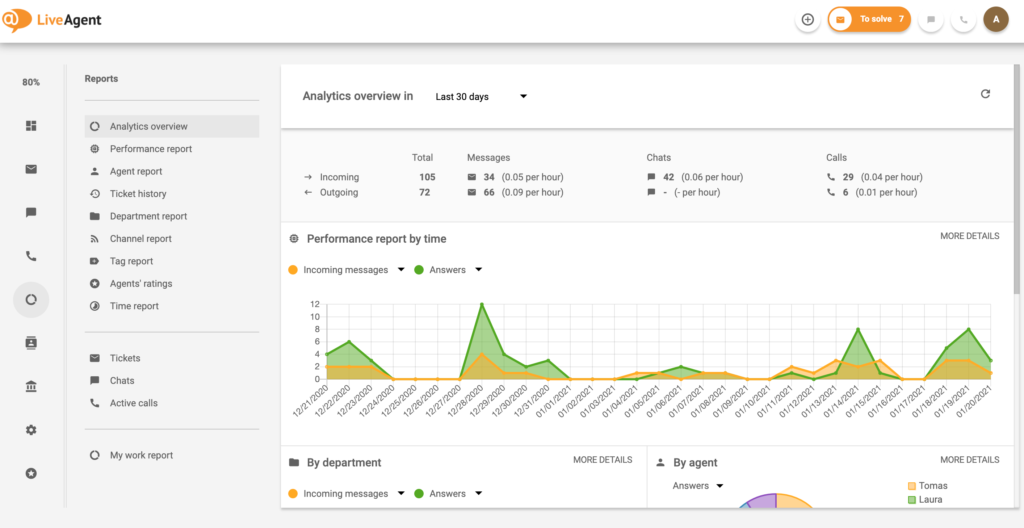
حيث يمكنك العثور على هذه المقاييس في LiveAgent: Reports > Call Reports لـ AHT وحجم المكالمات، Reports > Agent Reports للتوفر وسرعة الاستجابة، و Dashboard الحي لحالة الطابور في الوقت الفعلي.
شارك هذا المقال
الأسئلة الشائعة
يدعم LiveAgent أي موفر VoIP متوافق مع SIP. تتضمن التكاملات المعتمدة Twilio و Vonage و RingCentral وعدة موفرين إقليميين. يعتبر Twilio الخيار الأكثر استخدامًا للإعدادات الجديدة لسهولة تكوين مفتاح API وتوفر الأرقام في معظم الدول. للحصول على القائمة الكاملة، راجع صفحة تكاملات VoIP.
نعم، من خلال نقل الرقم. تقوم بتحويل رقمك الحالي إلى موفر VoIP يتكامل مع LiveAgent، ثم تقوم بربطه عبر SIP. عادة ما يستغرق النقل من 2 إلى 4 أسابيع حسب الشركة الأصلية والدول. يجب على موفرك الحالي إصدار الرقم. ابدأ عملية النقل قبل انتهاء نسختك التجريبية إذا كنت تخطط لاستخدام رقم موجود.
قم بإنشاء القوائم الفرعية أولاً في Configuration > Call Center > IVR. ثم أنشئ القائمة الرئيسية وقم بتعيين الوجهة لكل خيار على المستوى الأعلى إلى القائمة الفرعية المقابلة. اختبر بالاتصال والتنقل في كل مسار قبل تعيين نظام IVR لرقم هاتفك.
نعم. يمكن تفعيل التسجيل لكل قسم مع مدة تخزين قابلة للتكوين. يتطلب الامتثال لـ GDPR إبلاغ المتصلين قبل بدء التسجيل، والذي تقوم بتكوينه في نظام IVR أو تحية القسم. بالنسبة لفرق الرعاية الصحية، تنطبق اعتبارات HIPAA إضافية.
لا ينشر LiveAgent حد أقصى ثابت لحجم الطابور. عمليًا، الطوابير التي تتجاوز 20 وكيل متزامن غير عادية في نشرات السوق المتوسطة. الحد الأكثر صلة هو عتبة انتظار الطابور: قم بتعيين الفائض للتفعيل عندما يتجاوز الطابور 5 متصلين لمنع أوقات الانتظار المفرطة والهجر.
تقوم بتعريف هذا في إعدادات الفائض لكل قسم. الخيارات هي: الانتظار في الطابور (مع أو بدون عرض استدعاء)، التوجيه إلى قسم آخر، الإرسال إلى البريد الصوتي، أو تشغيل رسالة خارج ساعات العمل. التكوين الموصى به هو: عرض استدعاء بعد 90 ثانية في الطابور، بريد صوتي بعد 3 دقائق، مع إشعار بريد إلكتروني لمدير القسم لأي رسائل بريد صوتي مستلمة أثناء ساعات العمل.
اكتشف برنامج مركز الاتصالات الأفضل من LiveAgent لعام 2026! دعم متعدد القنوات، VoIP، IVR، توجيه المكالمات والمزيد. ابدأ تجربتك المجانية لمدة 30 يوماً الآن!...
يعمل مركز الاتصال في LiveAgent على تبسيط العمليات بميزات مثل التوزيع التلقائي للمكالمات والتسجيل والتحويلات. قم بإعداد نظام مدمج بسهولة، وتوصيل الأجهزة، وتحسين ...
اكتشف كيف يعزز برنامج مركز الاتصالات الواردة من LiveAgent دعم العملاء باستخدام IVR وتوجيه المكالمات والتحليلات. ابدأ النسخة التجريبية المجانية اليوم!...
6 دقائق للقراءة
Customer support
Call Center software
+1
الموافقة على ملفات تعريف الارتباط نستخدم ملفات تعريف الارتباط لتعزيز تجربة التصفح وتحليل حركة المرور لدينا. See our privacy policy.