



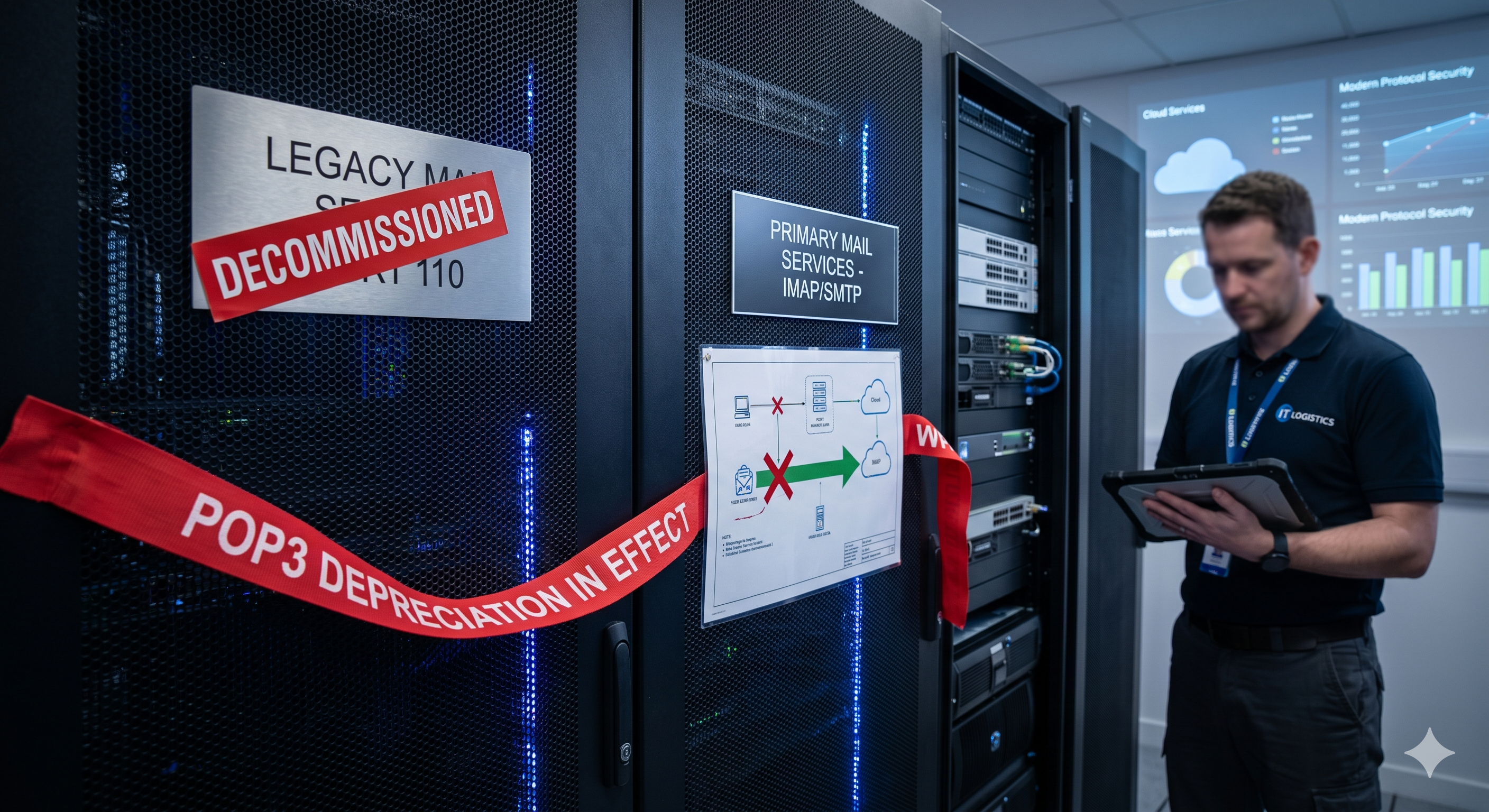
في الربع الأول من 2026، أغلقت Google التسجيلات الجديدة لميزة ‘التحقق من البريد من حسابات أخرى’. المستخدمون الحاليون لديهم حتى يناير 2027. بعد هذا التاريخ، لن يقوم Gmail بعد الآن بجلب البريد الإلكتروني من عناوين خارجية عبر POP3 أو Gmailify.
إذا كنت تستخدم Gmail لتجميع البريد الإلكتروني من عدة عناوين، فسيكون هناك خلل في سير عملك. يشرح هذا الدليل ما تغير، وما هي مسارات الترحيل المتاحة، وكيف تقرر أي منها يناسب حالتك. لنظرة أوسع على بدائل Gmail POP3، راجع دليل البدائل الكامل .
ما الذي حدث، ومن المتأثر
ميزة ‘التحقق من البريد من حسابات أخرى’ من Google كانت تسمح لك بإضافة عنوان خارجي إلى Gmail ليتم جلب الرسائل دوريًا عبر POP3 وتسليمها إلى صندوق الوارد الخاص بك. Gmailify كانت ميزة ذات صلة أضافت فوائد واجهة Gmail للحسابات غير التابعة لـ Gmail.
الجدول الزمني للإيقاف:
- المستخدمون الجدد: الميزة أغلقت في الربع الأول من 2026. لم يعد بإمكانك إضافة حسابات خارجية جديدة.
- المستخدمون الحاليون: الميزة تستمر حتى يناير 2027، ثم تتوقف.
- الحسابات المتأثرة: كل من Gmail المجاني و Google Workspace. هذا تغيير في واجهة Gmail، وليس تغييرًا على مستوى الخطة.
كيفية التحقق مما إذا كنت متأثرًا
افتح Gmail. اذهب إلى الإعدادات (أيقونة الترس) > الاطلاع على جميع الإعدادات > الحسابات والاستيراد. ابحث عن قسم ‘التحقق من البريد من حسابات أخرى’. إذا رأيت عنوانًا خارجيًا واحدًا أو أكثر مدرجًا هناك، فأنت تستخدم جلب POP3 وستتأثر بموعد الإيقاف في يناير 2027.
إذا كان هذا القسم فارغًا أو غير موجود، فأنت غير متأثر ولا تحتاج إلى اتخاذ أي إجراء.
ثلاثة مفاهيم خاطئة شائعة
‘Google Workspace يحميني من هذا’
لا. ينطبق الإيقاف على واجهة Gmail بغض النظر عما إذا كان حسابك على Gmail المجاني أو خطة Google Workspace المدفوعة. الميزة التي يتم إزالتها موجودة في عميل Gmail، وليست مرتبطة بأي مستوى اشتراك. مستخدمو Workspace متأثرون بنفس القدر.
‘يمكنني ببساطة التبديل إلى IMAP بدلاً من ذلك’
الوصول إلى IMAP الخاص بـ Gmail مخصص لتوصيل العملاء الخارجيين (مثل Outlook أو Thunderbird) بحساب Gmail الخاص بك. لا يسمح لـ Gmail بسحب الرسائل من صندوق بريد خارجي مختلف. الميزة التي يتم إيقافها هي الجلب الوارد، و IMAP لا يحل محلها. إذا كنت ترغب في ربط حسابات خارجية بأداة دعم عبر IMAP، راجع دليل إعداد IMAP/POP3 للحصول على شرح تقني.
‘إعادة التوجيه من صندوق بريدي الآخر ستكون كافية’
إعادة التوجيه تعمل في بعض الحالات ولكن لها مقايضات حقيقية. البريد المعاد توجيهه أكثر عرضة لوضع علامة عليه كبريد عشوائي لأن مصدر الرسالة لا يتطابق مع نطاق الإرسال. الأهم من ذلك، عندما ترد على رسالة معاد توجيهها، يأتي ردك من عنوان Gmail الخاص بك بدلاً من العنوان الأصلي الذي كتب إليه العميل. للاستخدام المهني، غالبًا ما تكون هذه مشكلة.

هل أنت جاهز للارتقاء بعملك؟
جرّب LiveAgent مجانًا واكتشف الفرق بنفسك.
أربعة خيارات ترحيل مقارنة
لا توجد إجابة واحدة صحيحة. الخيار الأفضل يعتمد على عدد الأشخاص الذين يتعاملون مع بريدك الإلكتروني، وعدد العناوين التي تديرها، وما تحتاجه بعد الترحيل. إذا لم تكن على دراية بعد بماهية صندوق الوارد الجماعي، فالمقال ما هو صندوق الوارد الموحد يشرح المفهوم والمشكلات التي يحلها.
| الميزة | أ: عميل البريد (Outlook) | ب: Google Workspace | ج: إعادة التوجيه فقط | د: LiveAgent |
|---|---|---|---|---|
| دمج عناوين متعددة | جزئي | لا | جزئي | كامل |
| المشاركة الجماعية والدعم | لا | جزئي | لا | كامل |
| منع الردود المكررة | لا | جزئي | لا | كامل |
| التكافؤ بين الجوال وسطح المكتب | لا | نعم | نعم | نعم |
| الحاجة لتغيير DNS | لا شيء | ممكن | لا شيء | لا شيء |
| التكلفة الابتدائية | مجاني | €8.40/شهر/مستخدم | مجاني | $15/وكيل/شهر |
الخيار أ: عميل البريد (Outlook أو Thunderbird)
تقوم بتثبيت عميل سطح مكتب وتكوين كل حساب بريد إلكتروني على حدة. يعمل هذا لشخص واحد يدير عناوينه الخاصة. القيد هو أنه لا يتوسع ليتناسب مع الفرق: لا توجد رؤية مشتركة، ولا كشف للتعارض، ولا إمكانية لمعرفة ما إذا كان زميل قد رد بالفعل. إذا كنت تعمل بمفردك وتحتاج فقط إلى دمج صناديق الوارد الخاصة بك على جهاز كمبيوتر واحد، فهذا خيار مجاني يستحق النظر.
الخيار ب: Google Workspace
نقل نطاقاتك إلى Google Workspace يمنحك إدارة بريد إلكتروني متعددة المستخدمين بشكل صحيح تحت بنية Google التحتية. يعمل بشكل جيد إذا كنت ترغب في البقاء في نظام Google البيئي ومرتاح لإدارة سجلات DNS وتغييرات MX. التكلفة لكل مستخدم تتصاعد بسرعة للفرق الأكبر، ولا تزال بحاجة إلى إعداد صناديق الوارد المشتركة يدويًا. إنه خيار معقول إذا كان هدفك الرئيسي هو استضافة بريد إلكتروني موثوقة بدلاً من إدارة سير عمل الدعم.
الخيار ج: إعادة التوجيه فقط
إعداد قواعد إعادة التوجيه في نطاقك مجاني ولا يتطلب أدوات جديدة. إنه الحل المناسب إذا كان لديك حجم منخفض جدًا من الرسائل الواردة وتعمل بمفردك. مع نمو عملك، تتفاقم المشكلات: عدم تطابق عنوان الرد، وعدم تتبع سلاسل المحادثات، وارتفاع خطر البريد العشوائي للرسائل المعاد توجيهها. تعامل مع هذا كجسر مؤقت، وليس حلاً طويل الأمد.
الخيار د: LiveAgent
يتصل LiveAgent بعناوين بريدك الإلكتروني الحالية عبر OAuth أو IMAP أو إعادة التوجيه دون الحاجة إلى تغييرات DNS أو MX. لحسابات Google، يُفضل اتصال Gmail OAuth لأنه أكثر موثوقية من IMAP القائم على كلمة المرور. كل رسالة واردة تصبح تذكرة. يرى فريقك قائمة انتظار مشتركة، ويتم تتبع التعيينات، ويتم منع الردود المكررة بواسطة كشف التعارض. هذا الخيار هو الأنسب إذا كان أكثر من شخص يتعامل مع البريد الإلكتروني للعملاء، أو إذا كنت تريد ميزات سير عمل الدعم (اتفاقيات مستوى الخدمة، الأقسام، الردود الجاهزة) بدلاً من مجرد تجميع البريد الإلكتروني.
الجدول الزمني للترحيل: لماذا التحرك الآن أمر منطقي
قد يبدو يناير 2027 بعيدًا، لكن ترحيل البريد الإلكتروني الإنتاجي نادرًا ما يسير بسلاسة تحت ضغط المواعيد النهائية. فترة التشغيل المتوازي تمنحك شبكة أمان.
| المرحلة | ما يجب فعله |
|---|---|
| الآن (يونيو 2026) | ابدأ نسخة تجريبية مجانية. اربط عناوين بريدك الإلكتروني. شغّل بالتوازي مع Gmail POP3. |
| صيف 2026 | التزم بالإعداد الكامل. قم بتكوين الأقسام وقواعد التوجيه وتعيينات الوكلاء. |
| خريف 2026 | انتقل بالكامل إلى LiveAgent للإنتاج. توقف عن الاعتماد على جلب Gmail POP3. |
| يناير 2027 | يتم إيقاف Gmail POP3 و Gmailify بالكامل. لقد قمت بالترحيل بالفعل — لا تأثير. |
اشترك في نشرتنا
أحدث النصائح والعروض مباشرة إلى بريدك.
كيفية الترحيل إلى LiveAgent في 5 خطوات
الخطوة 1 — التسجيل (5 دقائق)
أنشئ حساب LiveAgent الخاص بك على liveagent.com. لا حاجة لبطاقة ائتمان للنسخة التجريبية. ستحتفظ بعناوين بريدك الإلكتروني الحالية طوال الوقت.
الخطوة 2 — ربط عناوين بريدك الإلكتروني (10 إلى 20 دقيقة)
في LiveAgent، اذهب إلى الإعدادات > البريد الإلكتروني. لحسابات Google، استخدم طريقة اتصال Gmail OAuth للحصول على الإعداد الأكثر موثوقية. للمزودين الآخرين، اتصل عبر IMAP أو قم بإعداد إعادة التوجيه من صندوق البريد الحالي الخاص بك. التعليمات الكاملة موجودة في دليل إعداد IMAP/POP3 . لا حاجة لتغييرات DNS أو MX لمعظم الإعدادات.
الخطوة 3 — إعداد الأقسام وقواعد التوجيه (30 إلى 60 دقيقة)
أنشئ أقسامًا تتوافق مع تنظيم فريقك: الدعم، المبيعات، الفوترة. ضع قواعد لتوجيه الرسائل من كل عنوان إلى القسم المناسب تلقائيًا. عيّن الوكلاء للأقسام.
الخطوة 4 — الاختبار بالتوازي (1 إلى 3 أيام)
شغّل LiveAgent جنبًا إلى جنب مع إعداد Gmail POP3 الحالي الخاص بك. تحقق من وصول الرسائل بشكل صحيح، وعمل قواعد التوجيه، وقدرة الوكلاء على الرد من العنوان الصحيح. أصلح أي شيء يبدو غير صحيح قبل التحويل الكامل.
الخطوة 5 — التشغيل الفعلي (15 دقيقة)
بمجرد أن تثق في الإعداد، توقف عن التحقق من البريد الإلكتروني في Gmail ووجّه جميع اتصالات العملاء عبر LiveAgent. يبقى صندوق وارد Gmail سليمًا للاستخدام الشخصي. الرسائل الإلكترونية الموجودة في Gmail لا تتأثر.
قراءات ذات صلة: بدائل Gmail POP3: الدليل الكامل | ما هو صندوق الوارد الموحد | دليل إعداد IMAP/POP3 | دليل دمج Gmail